Perguntas frequentes
Registrar-se
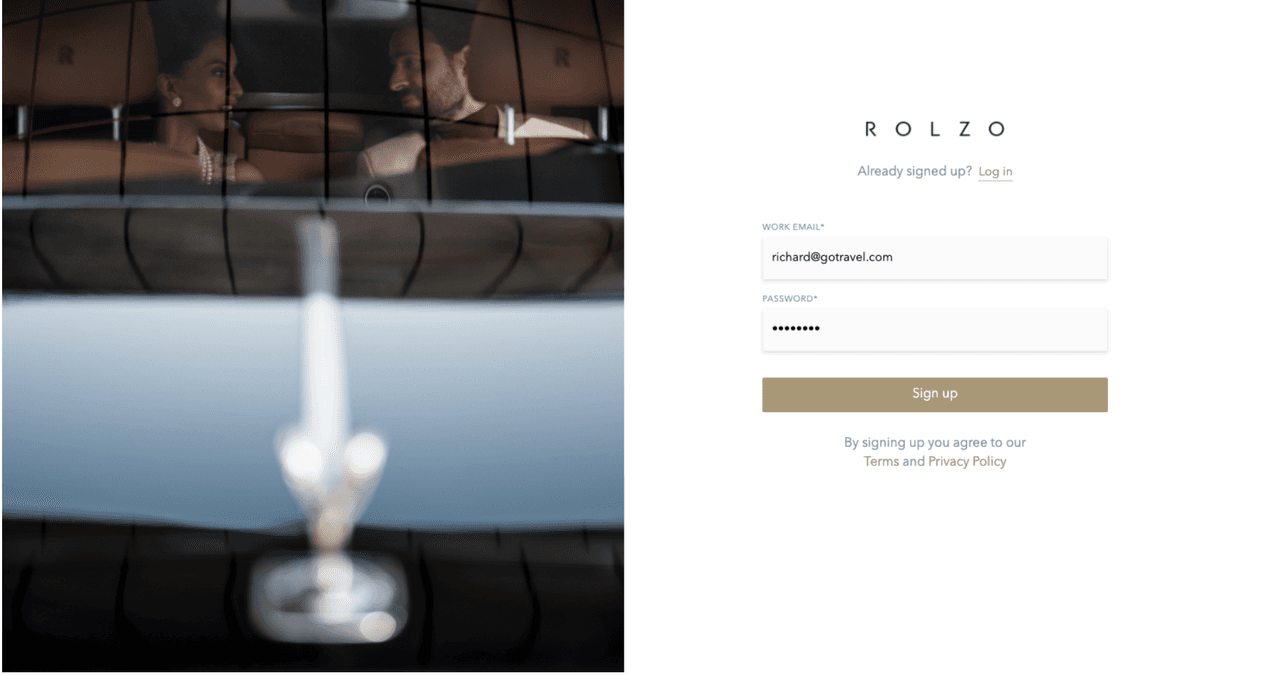
Acesse business.rolzo.com, insira seu endereço de e-mail e senha e clique em Registrar-se.
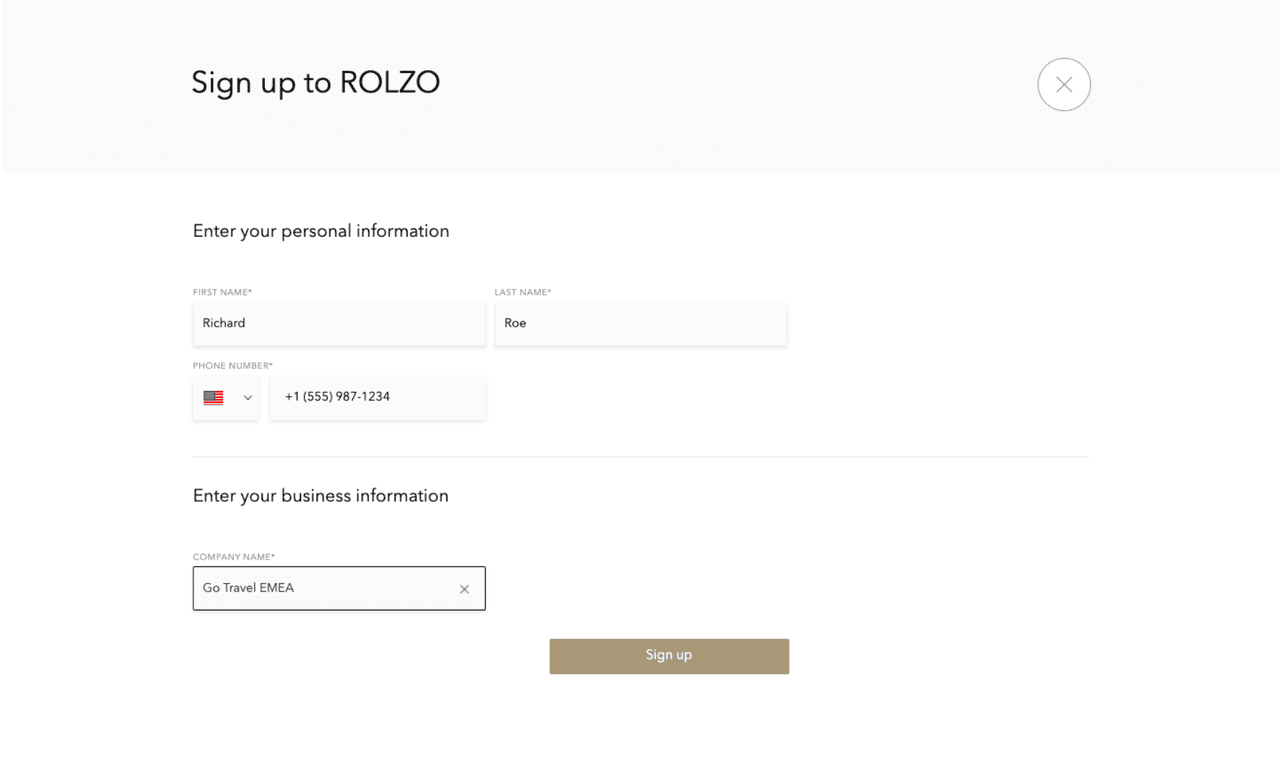
Digite seu nome, sobrenome e número de telefone. Insira o nome e o local da sua empresa e clique em Registrar-se.
Fazer login
Acesse business.rolzo.com e selecione Fazer login. Insira seu endereço de e-mail e senha e clique em Fazer login.
Reservas
Fazer uma reserva: Traslado
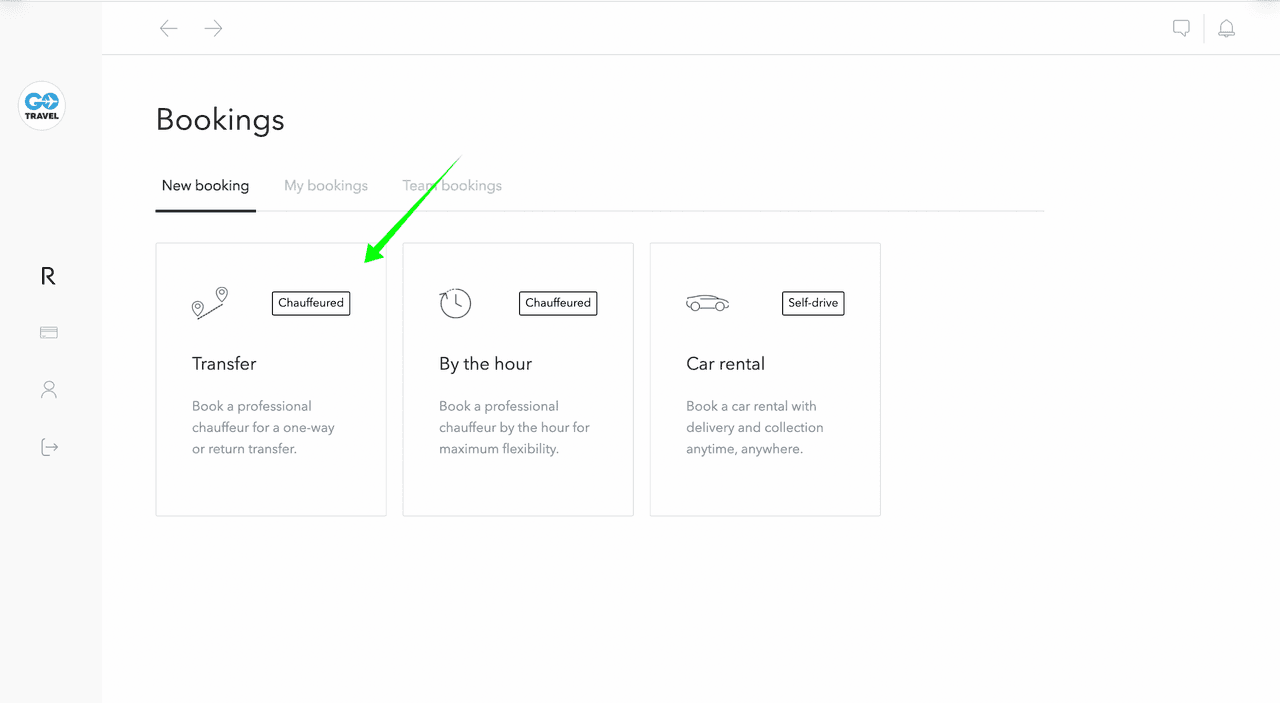
Selecione Reservas no menu e clique em Traslado.
Insira os endereços de retirada e entrega, a data e hora da retirada e clique em Pesquisar.
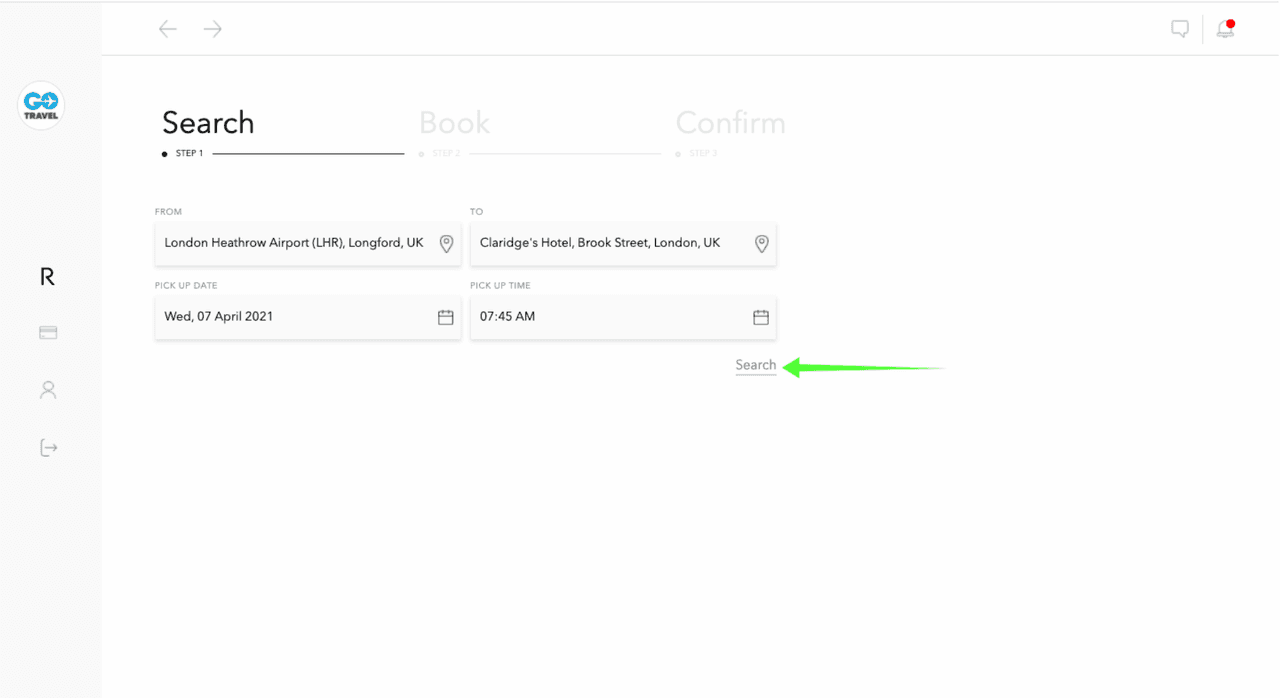
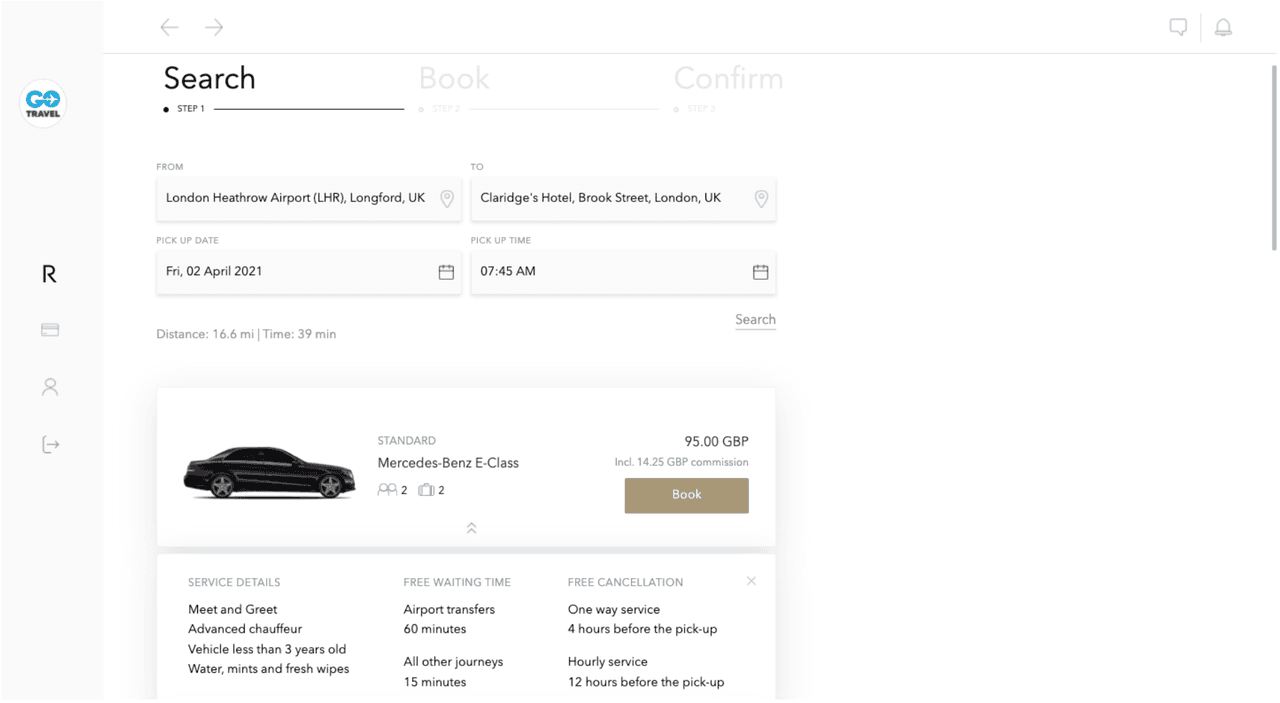
Clique em Reservar para reservar o veículo desejado.
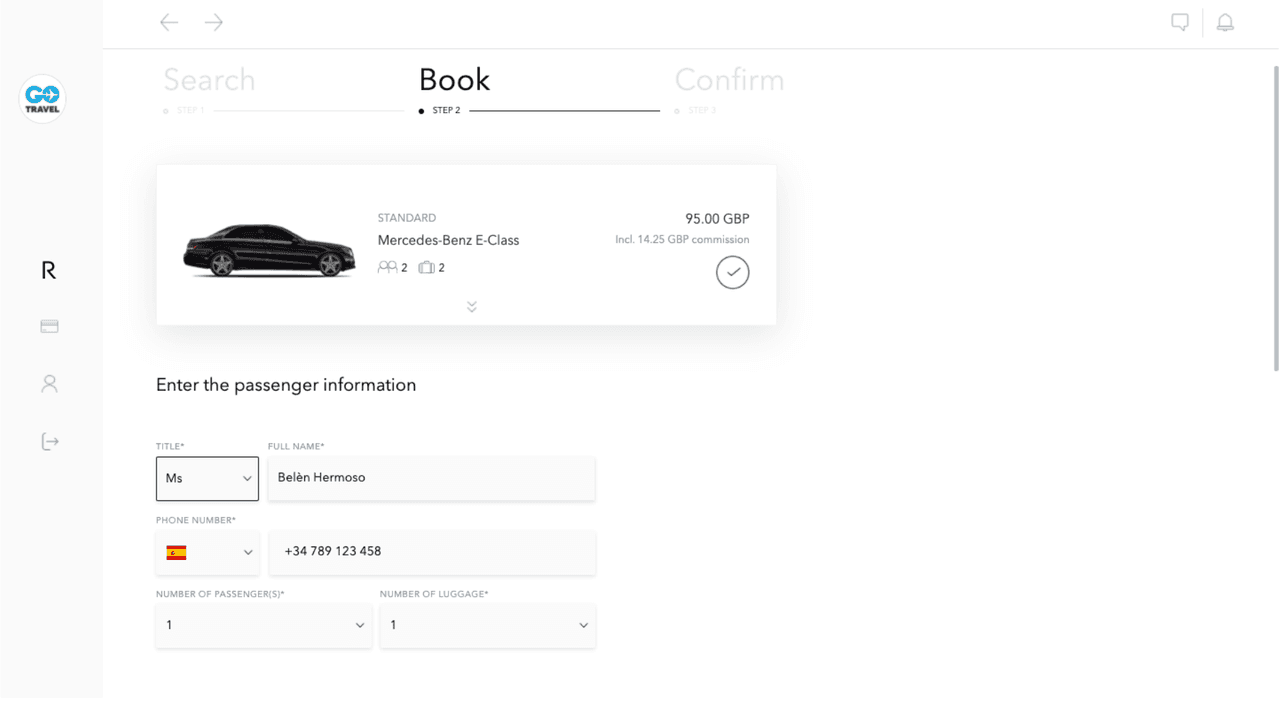
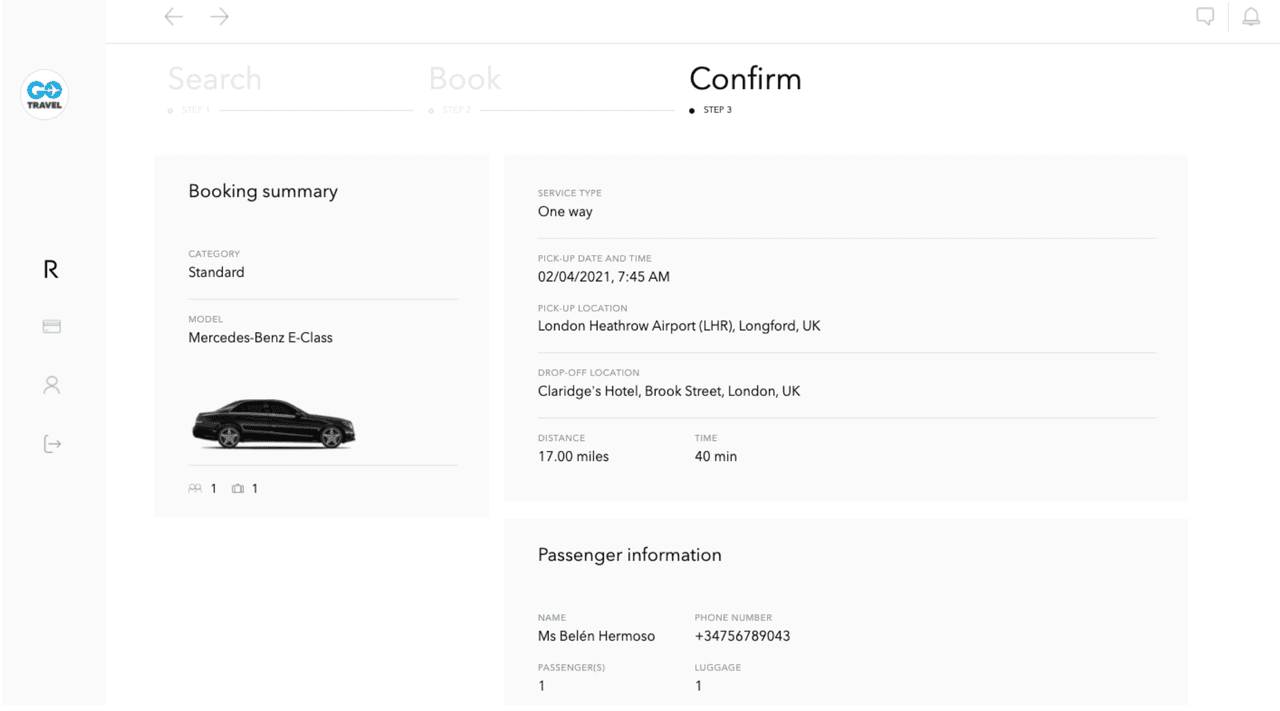
Insira as informações do passageiro, incluindo denominação, nome completo, número de telefone, número de passageiro(s) e número de bagagem(ns).
Insira as informações de retirada ou entrega no aeroporto e quaisquer observações para o motorista no campo de solicitação(ões) especial(is), por exemplo, requisitos de assento para criança. Depois de inserir as informações necessárias, clique em Continuar.
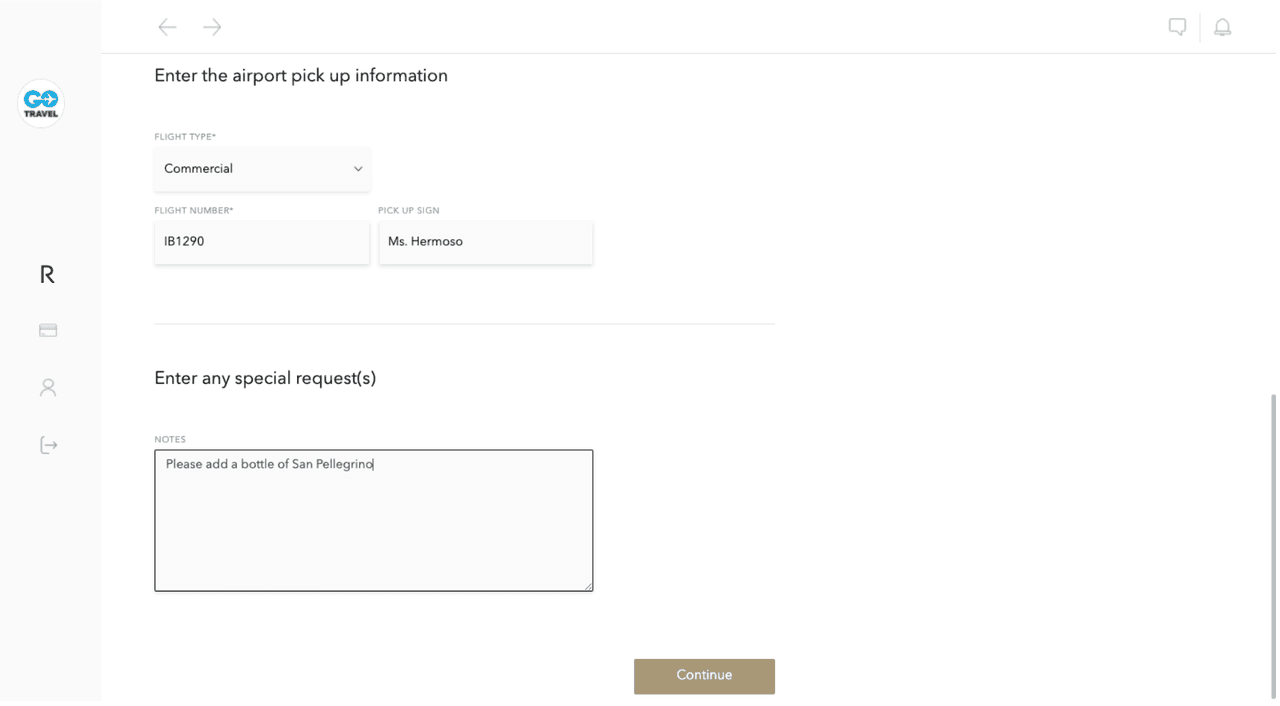
• Voo comercial: Insira o número do voo para uma retirada ou entrega comercial no aeroporto; insira o texto para a placa de retirada, por exemplo, o nome do passageiro ou o nome da sua empresa.
• Voo privativo: Insira o número de cauda e encarregado/FBO para uma retirada ou entrega particular no aeroporto.
• Número do trem: Insira o número do trem para a retirada ou entrega em uma estação de trem.
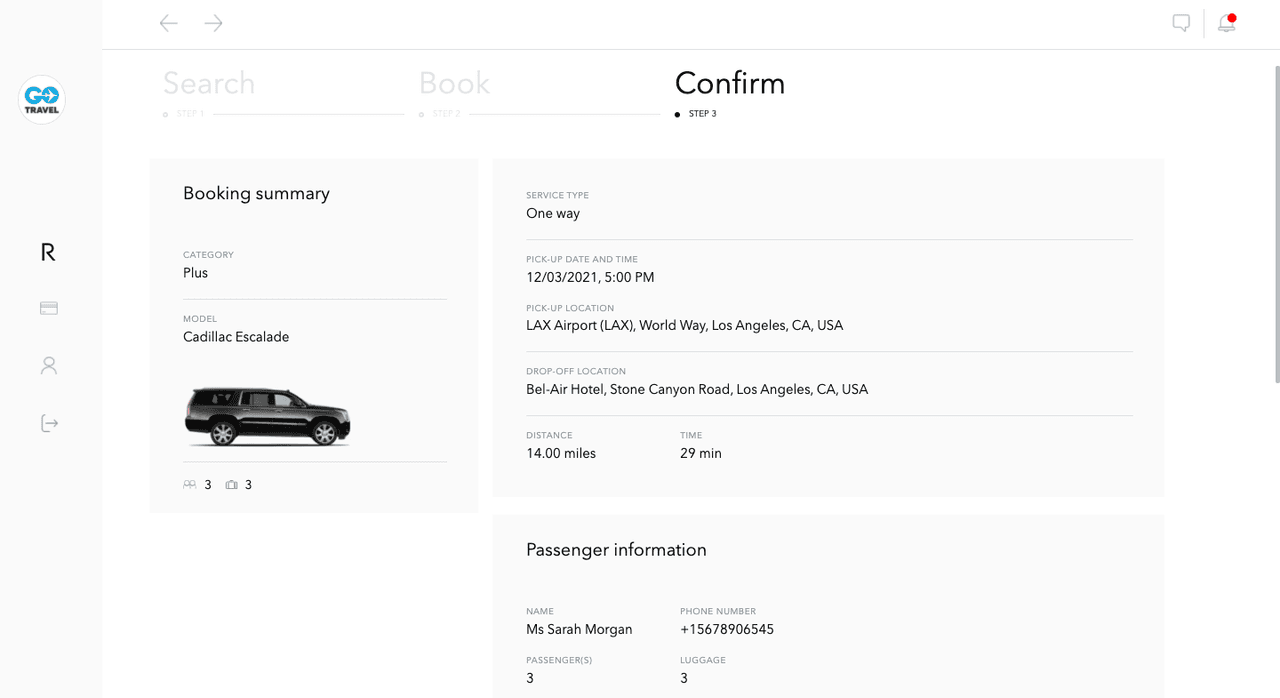
Revise os detalhes da sua reserva no resumo da reserva.
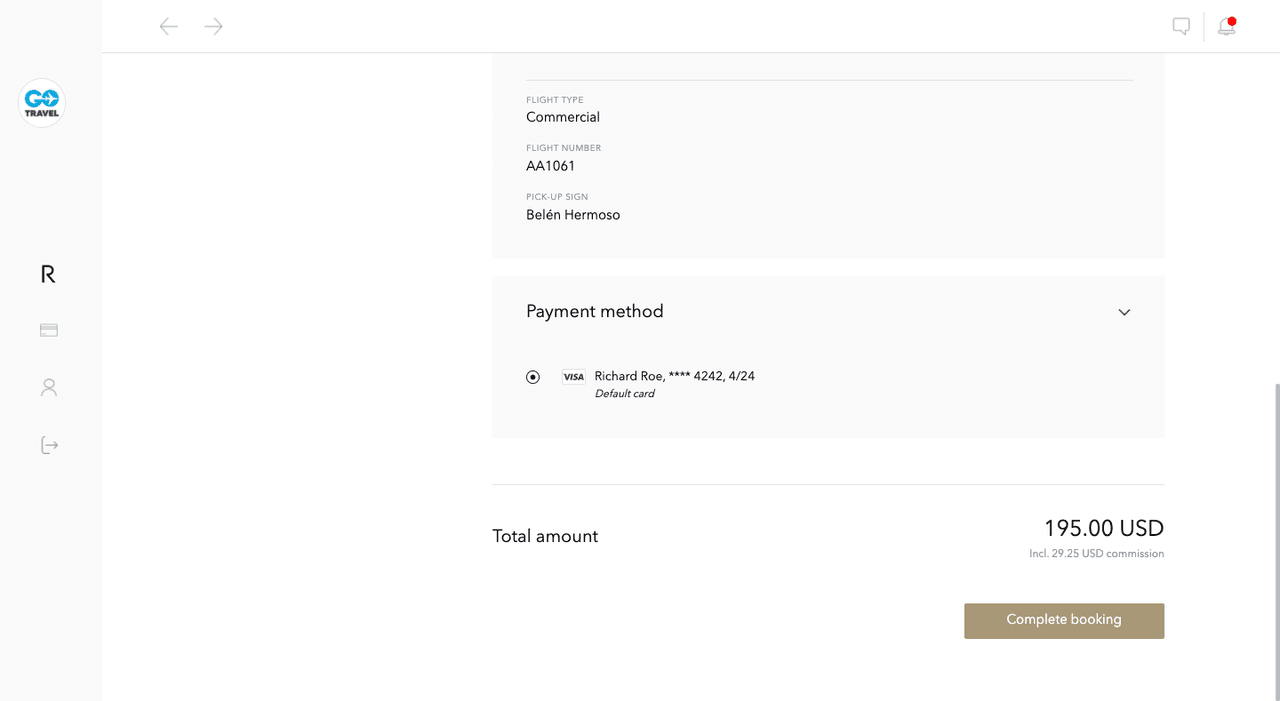
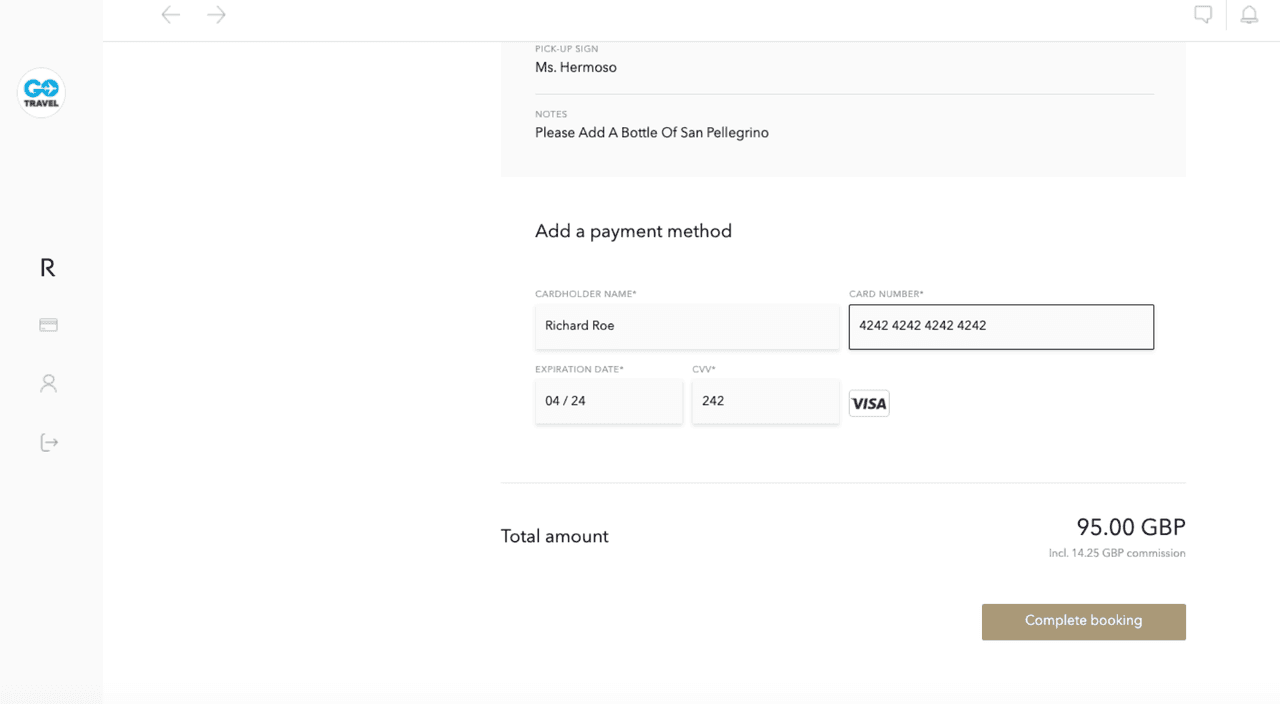
Escolha o método de pagamento que deseja usar para esta reserva e clique em Concluir reserva.
Fazer uma reserva: Por hora
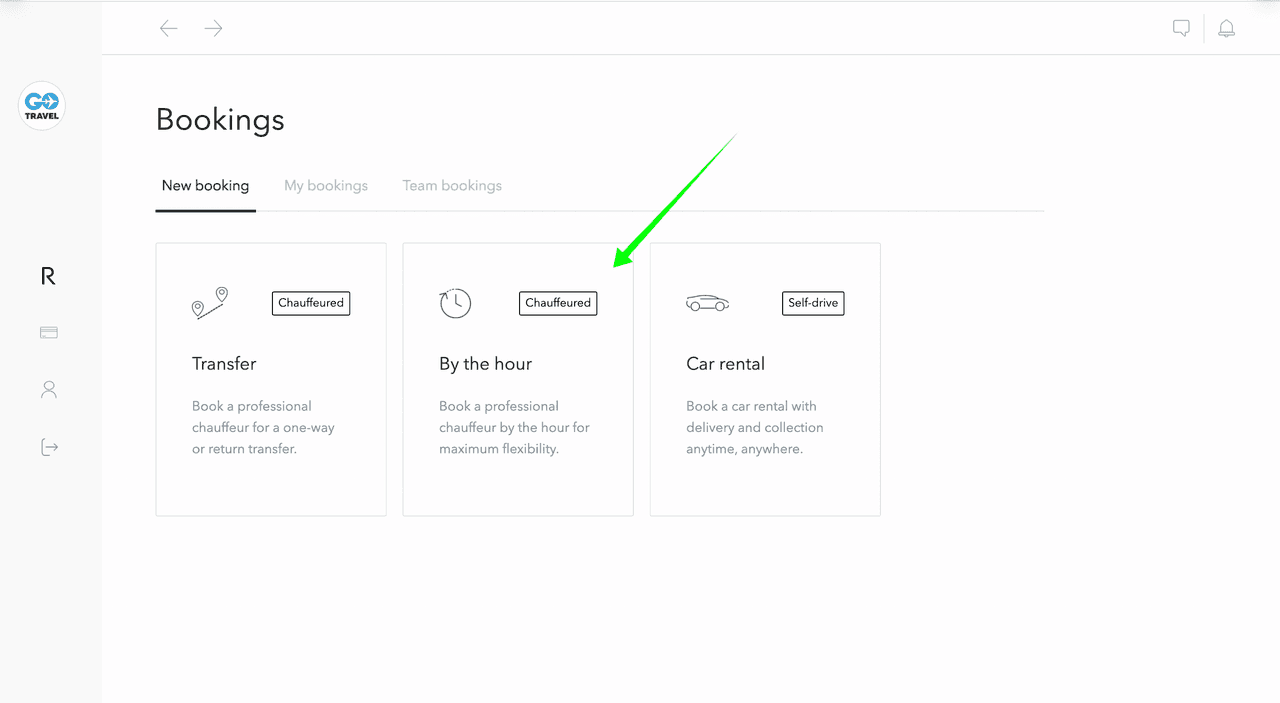
Selecione Reservas no menu e clique em Por hora.
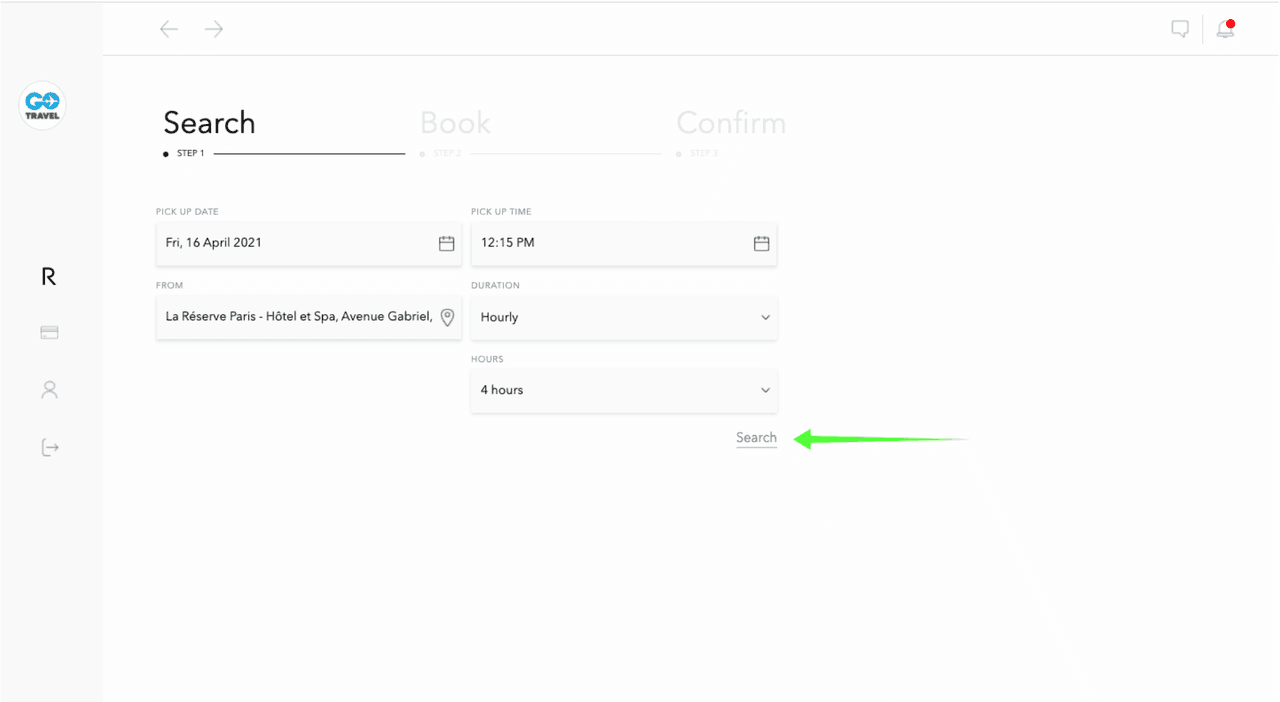
Insira a data e hora da retirada, o endereço da retirada, a duração da reserva e clique em Pesquisar.
Clique em Selecionar para reservar o veículo desejado.
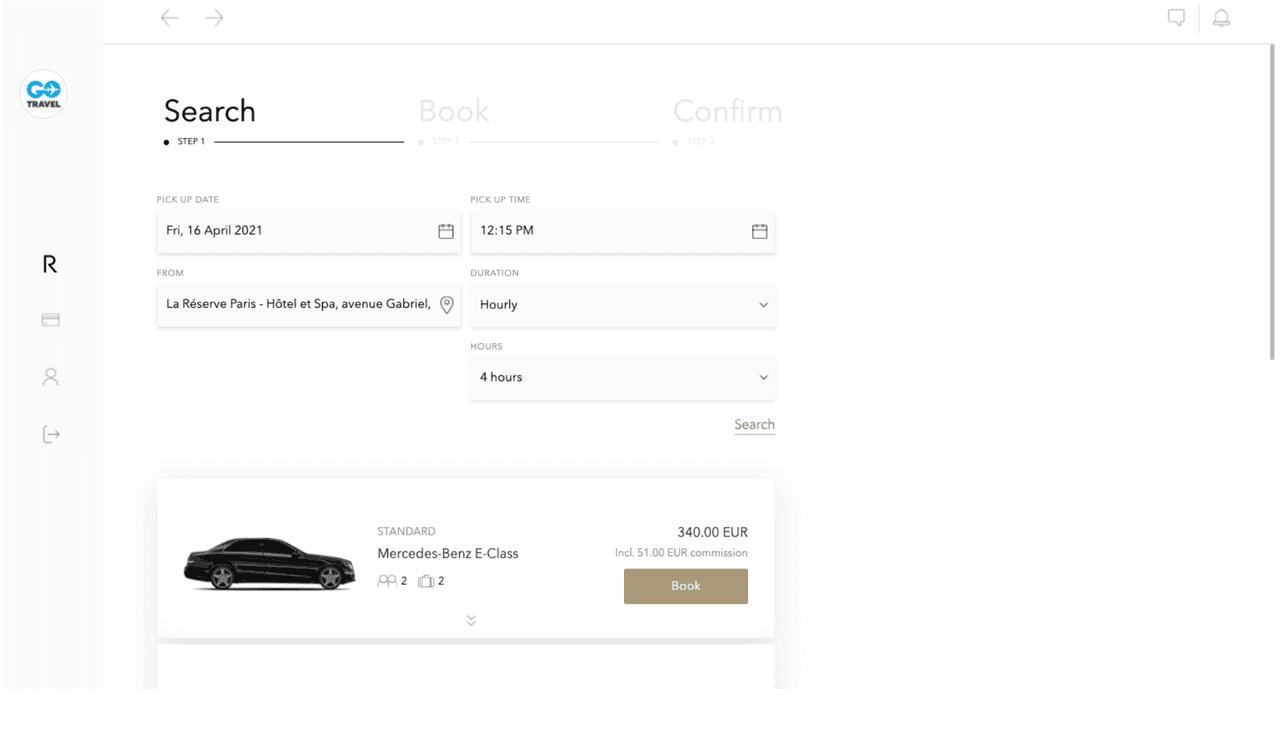
Insira as informações do passageiro, incluindo denominação, nome completo, número de telefone, número de passageiro(s) e número de bagagem(ns).
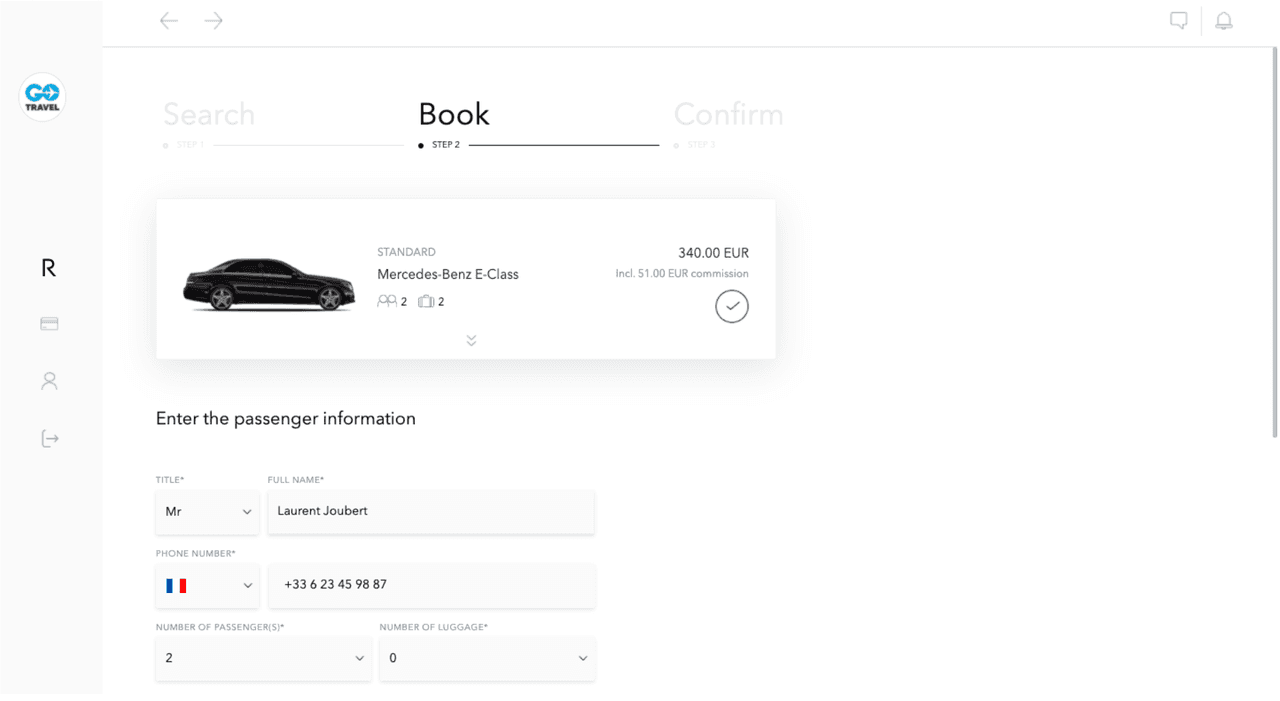
Insira quaisquer observações para o motorista no campo de solicitação especial, por exemplo, requisitos de assento para criança ou itinerário.
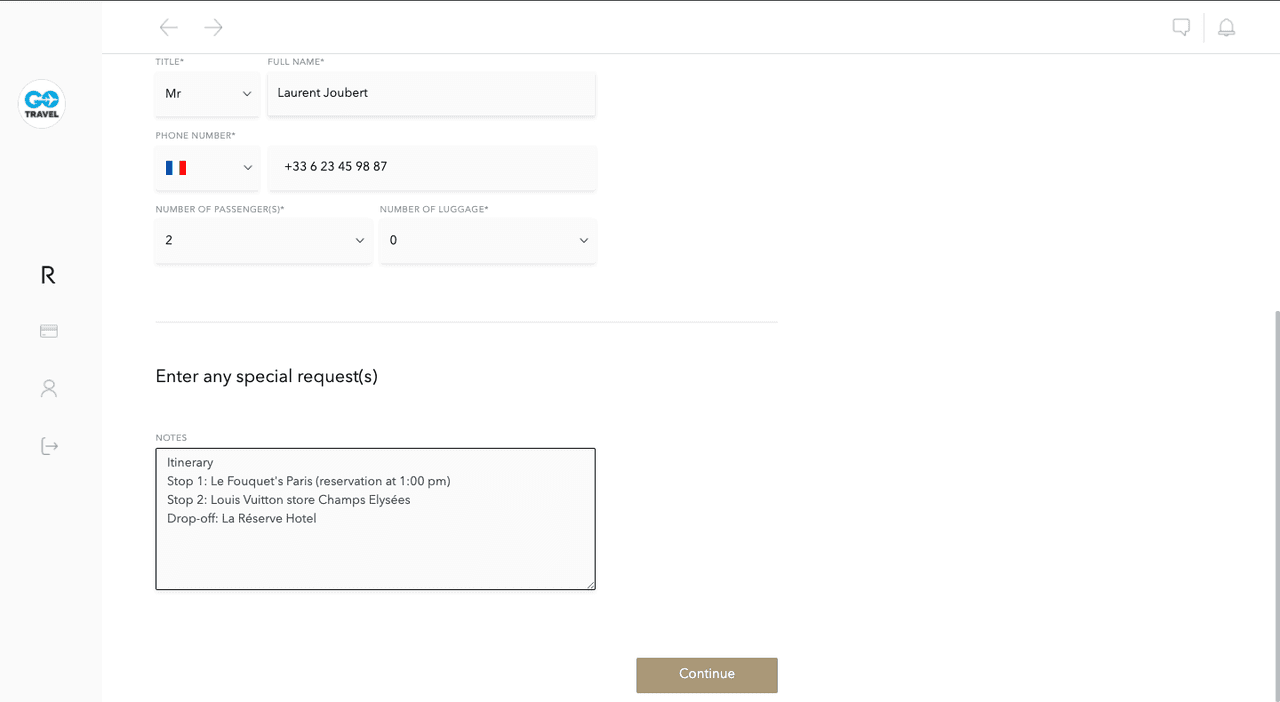
Revise os detalhes da sua reserva no resumo da reserva.
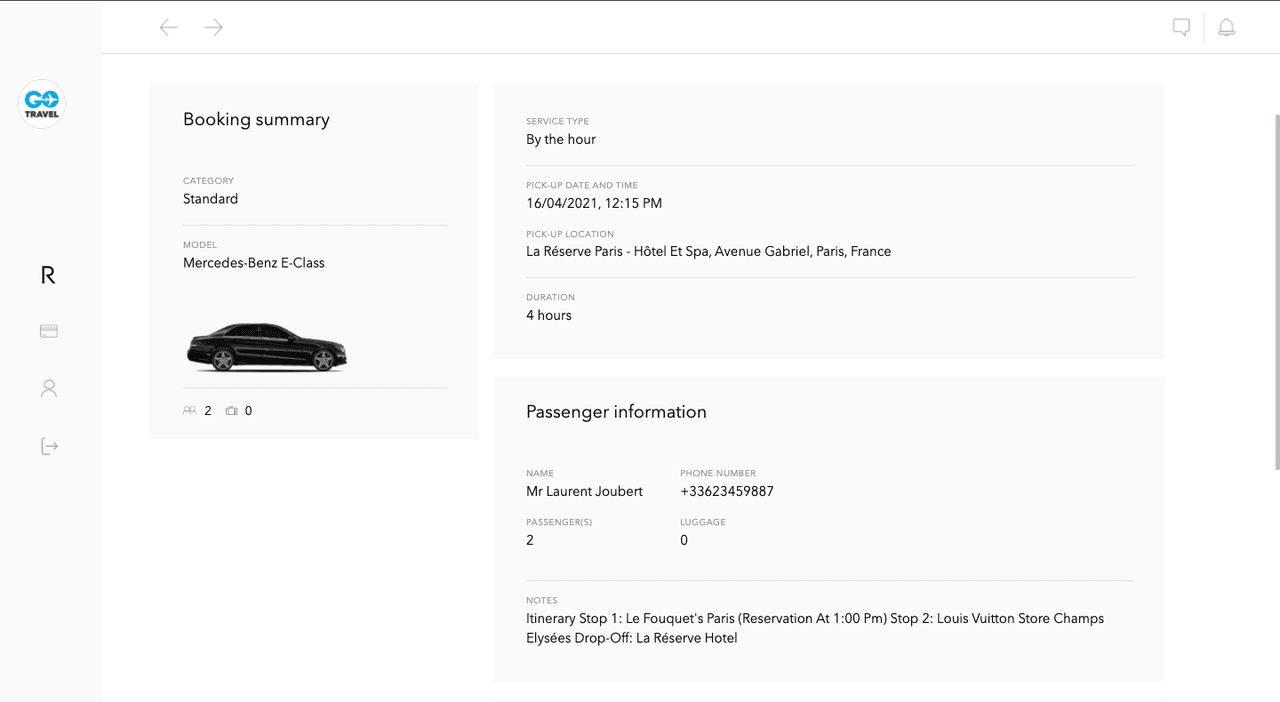
Escolha o método de pagamento que deseja usar para esta reserva e clique em Concluir reserva.
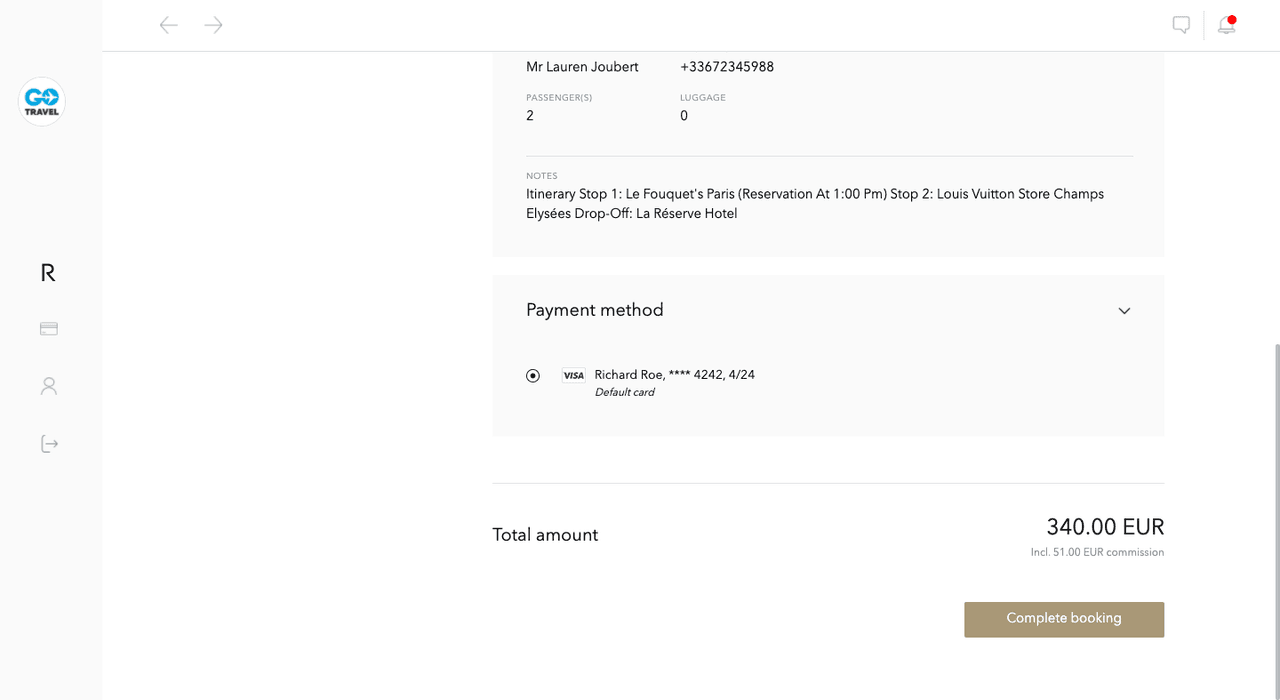
Encontre os detalhes da sua reserva
Selecione Reservas no menu, clique em Minhas reservas e selecione a reserva que deseja visualizar.
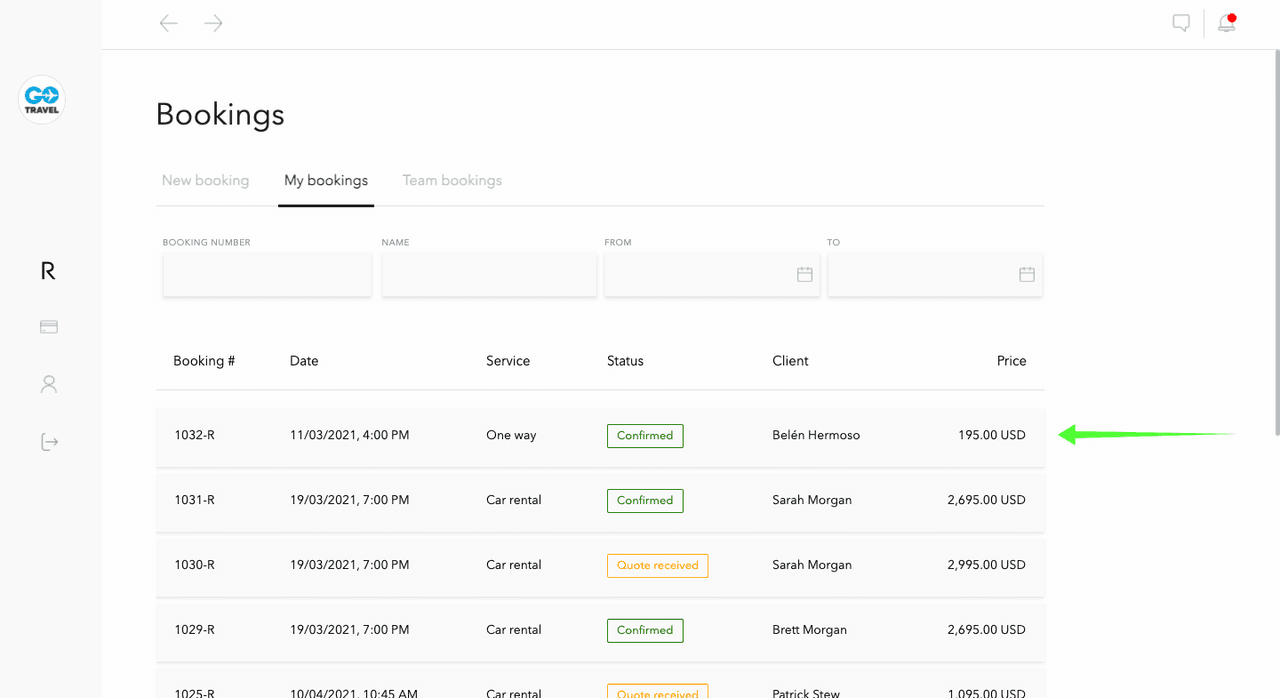
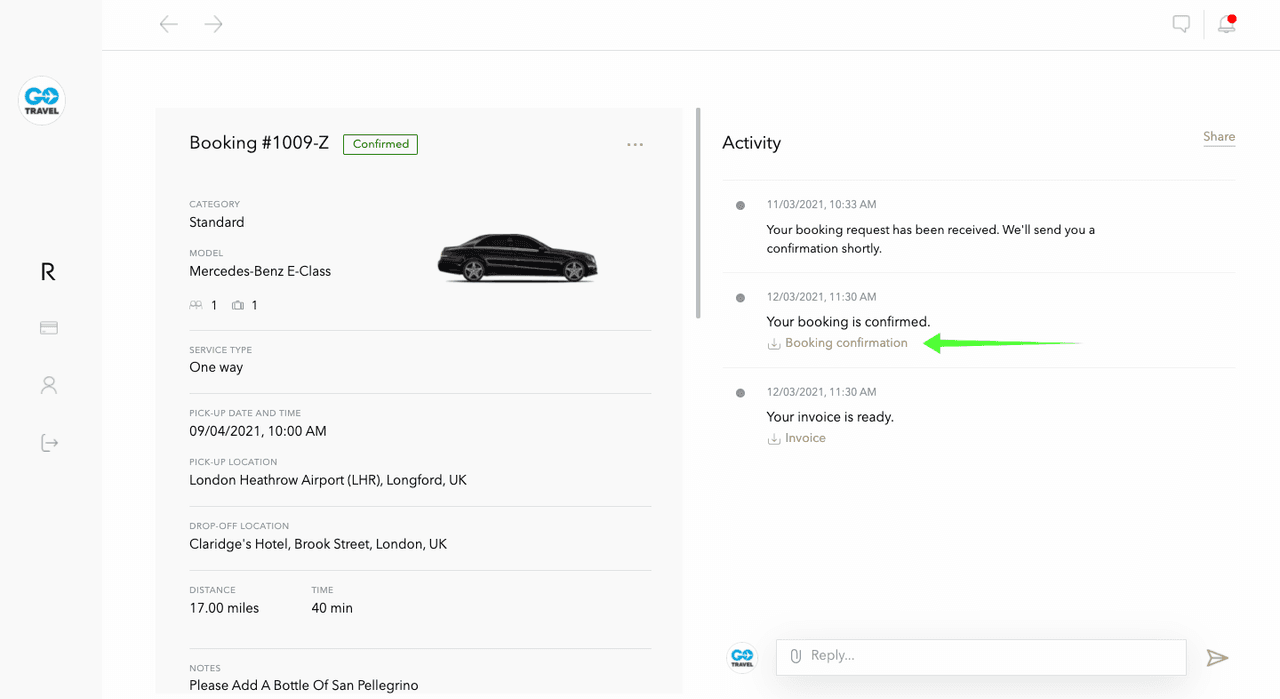
Baixar uma confirmação de reserva
Selecione Reservas no menu, clique em Minhas reservas e selecione a reserva para a qual deseja baixar a confirmação.
Baixe a confirmação da reserva na seção Atividade.
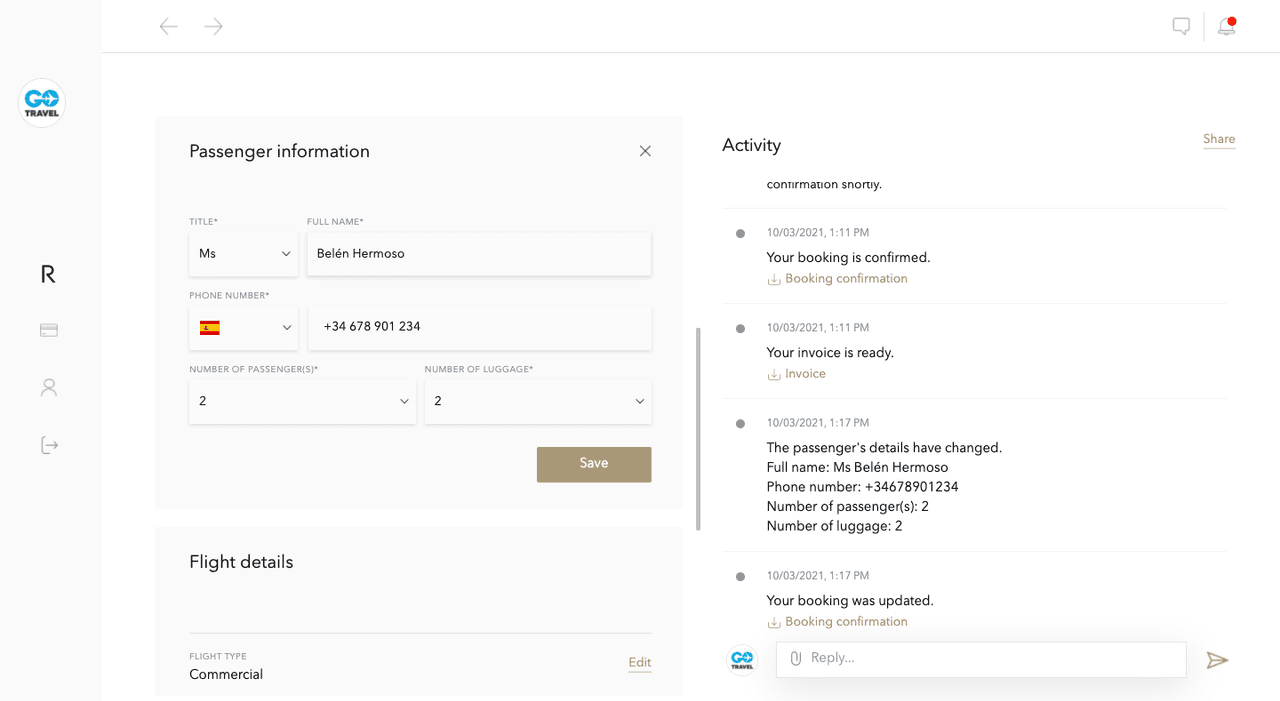
Fazer alterações em uma reserva
Selecione Reservas no menu, clique em Minhas reservas e selecione a reserva que deseja alterar.
Escolha o campo para o qual deseja editar os detalhes e clique em Salvar. Você receberá uma confirmação atualizada na Atividade.
Cancelar uma reserva
Selecione Reservas no menu, clique em Minhas reservas e selecione a reserva que deseja cancelar.
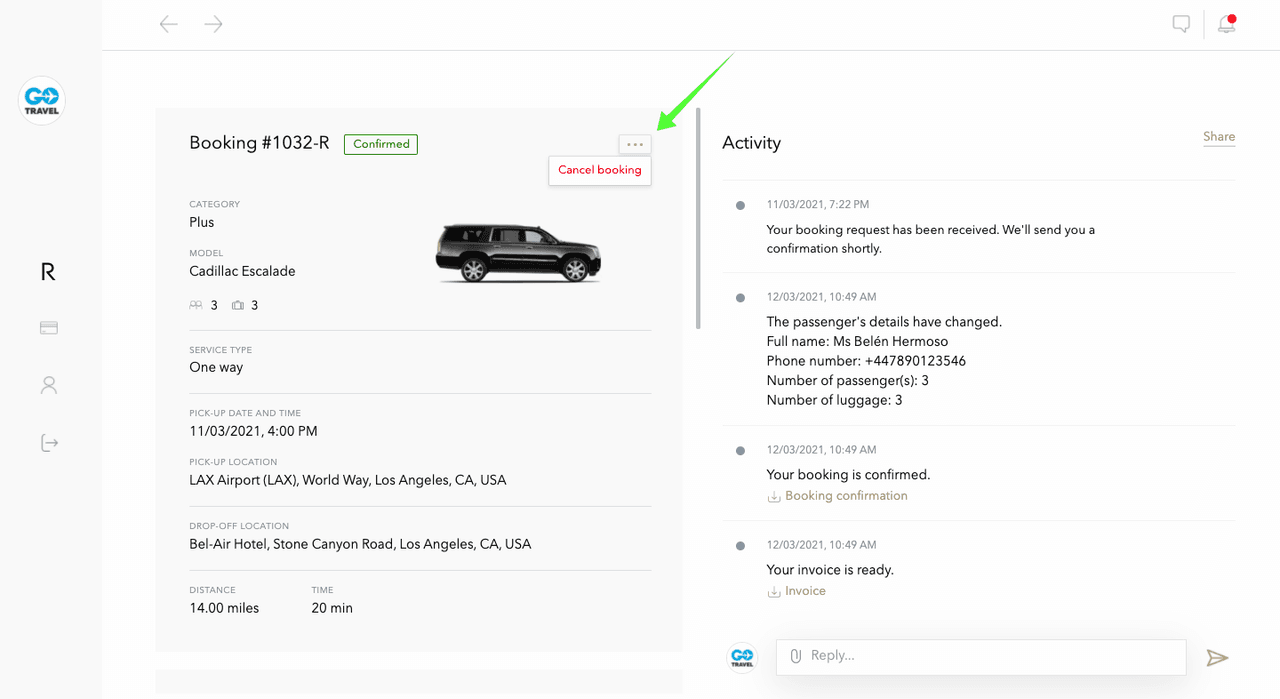
Clique no ícone ...mais à direita do número da reserva e, em seguida, clique em Cancelar reserva.
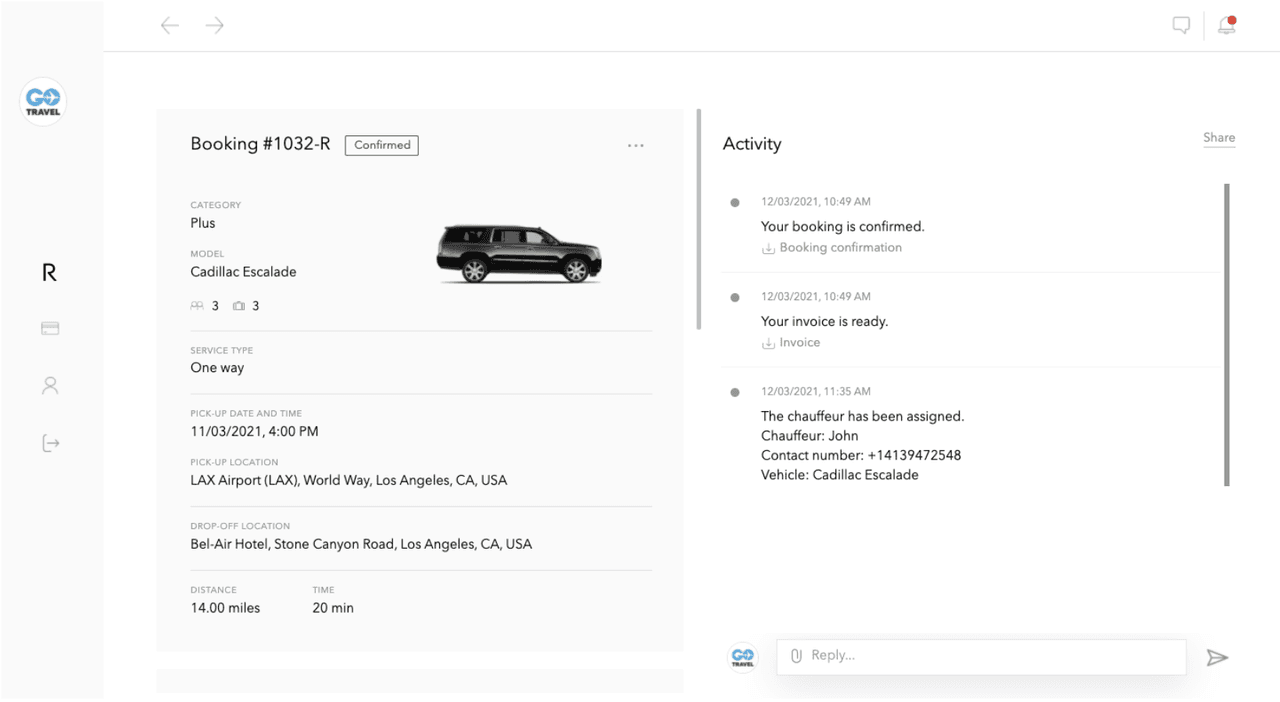
Veja os detalhes do motorista
Selecione Reservas no menu, clique em Minhas reservas e selecione a reserva para a qual deseja visualizar os detalhes do motorista.
Veja os detalhes do motorista na seção Atividade.
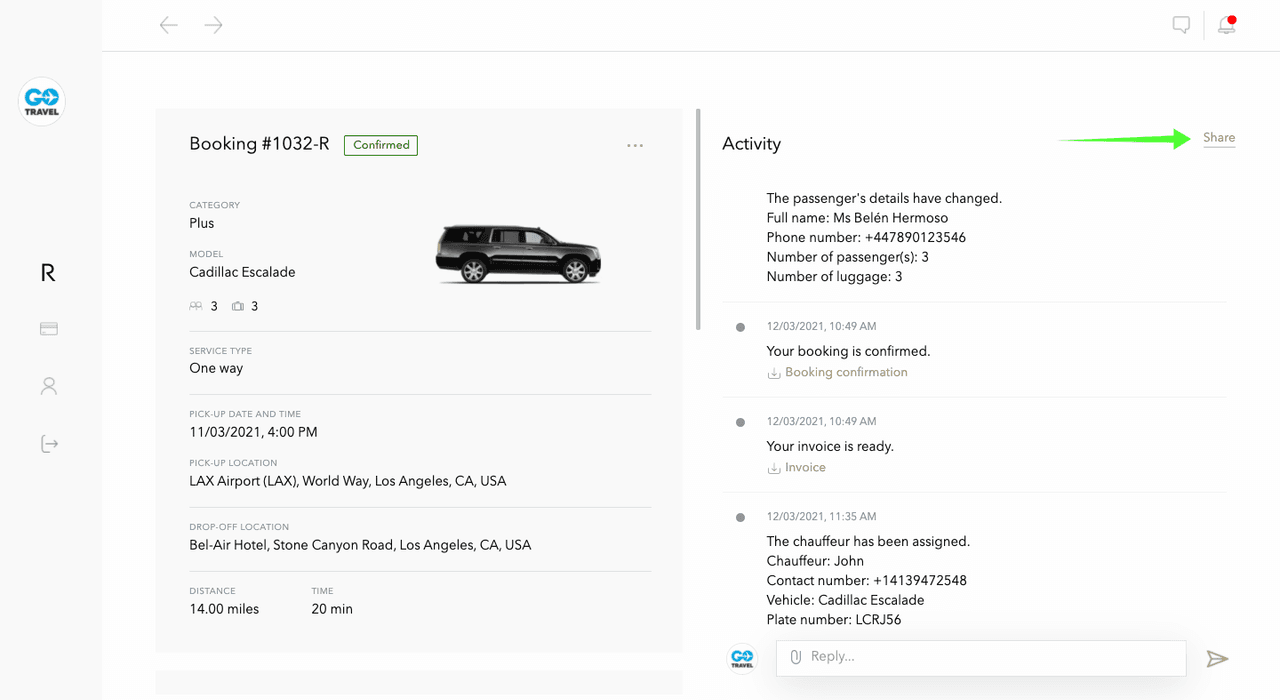
Compartilhar uma reserva com os membros da equipe
Selecione Reservas no menu, clique em Minhas reservas e selecione a reserva que deseja compartilhar.
Clique no botão Compartilhar na atividade de reserva.
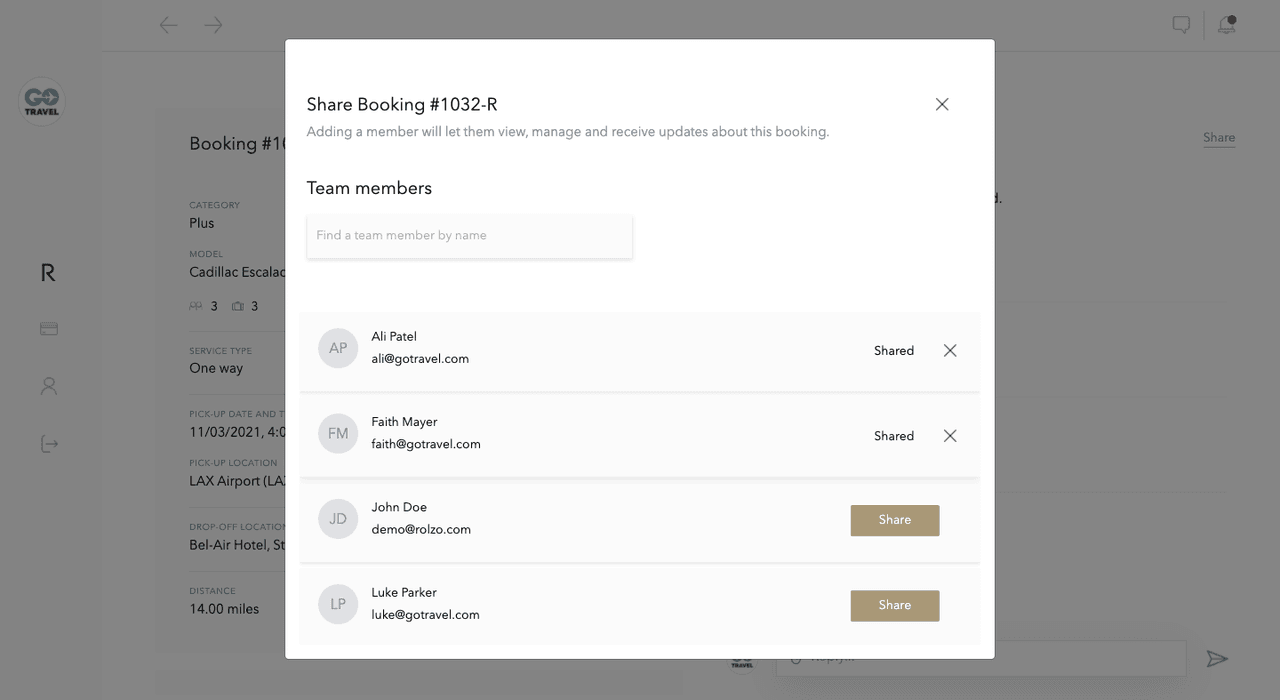
Isso abrirá a janela de compartilhamento de reservas. Na janela de compartilhamento, escolha o membro da equipe com quem deseja compartilhar sua reserva. Clique no botão Compartilhar. Essa pessoa será notificada de que sua reserva foi compartilhada com ela por e-mail e notificações no aplicativo. Essa pessoa poderá visualizar, gerenciar e receber atualizações sobre sua reserva.
Remover um membro da equipe da sua reserva
Selecione Reservas no menu, clique em Minhas reservas e selecione a reserva que deseja deixar de compartilhar.
Clique no botão Compartilhar na atividade de reserva.

Isso abrirá a janela de compartilhamento de reservas. Na janela de compartilhamento, você pode ver uma lista de associados da equipe com acesso à sua reserva. Se precisar remover uma pessoa, clique no botão X à direita do nome da pessoa. Essa pessoa não poderá mais visualizar, gerenciar nem receber atualizações sobre sua reserva.
Acompanhar uma reserva
Selecione Reservas no menu, clique em Minhas reservas e selecione a reserva que deseja seguir.
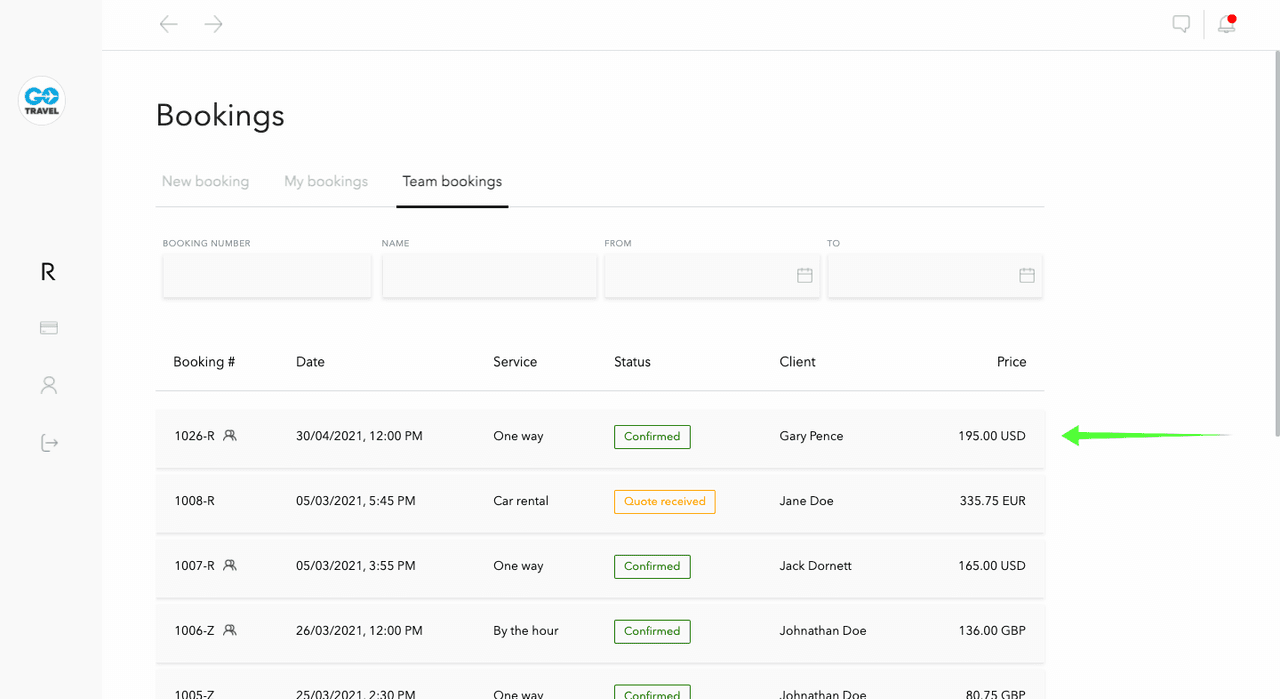
Clique no botão Acompanhar na atividade de reserva. Isso permitirá que você visualize, gerencie e receba atualizações sobre esta reserva.
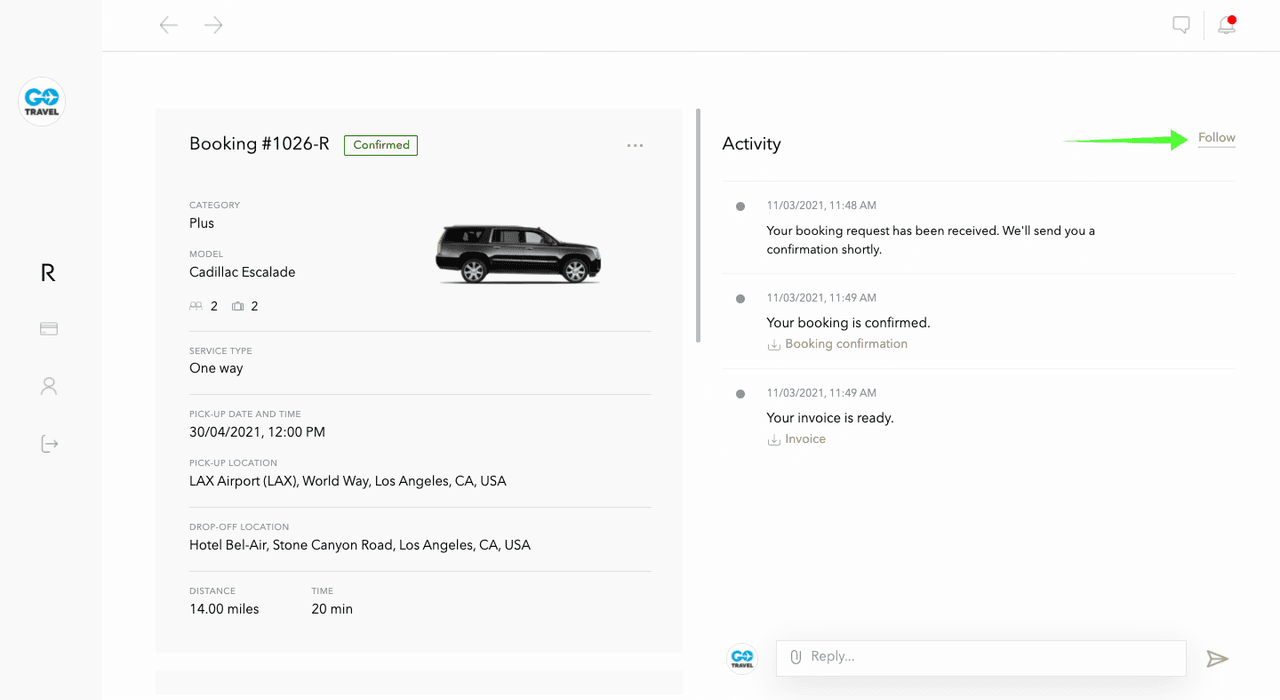
Deixar de acompanhar uma reserva
Selecione Reservas no menu, clique em Minhas reservas e selecione a reserva que deseja deixar de acompanhar.
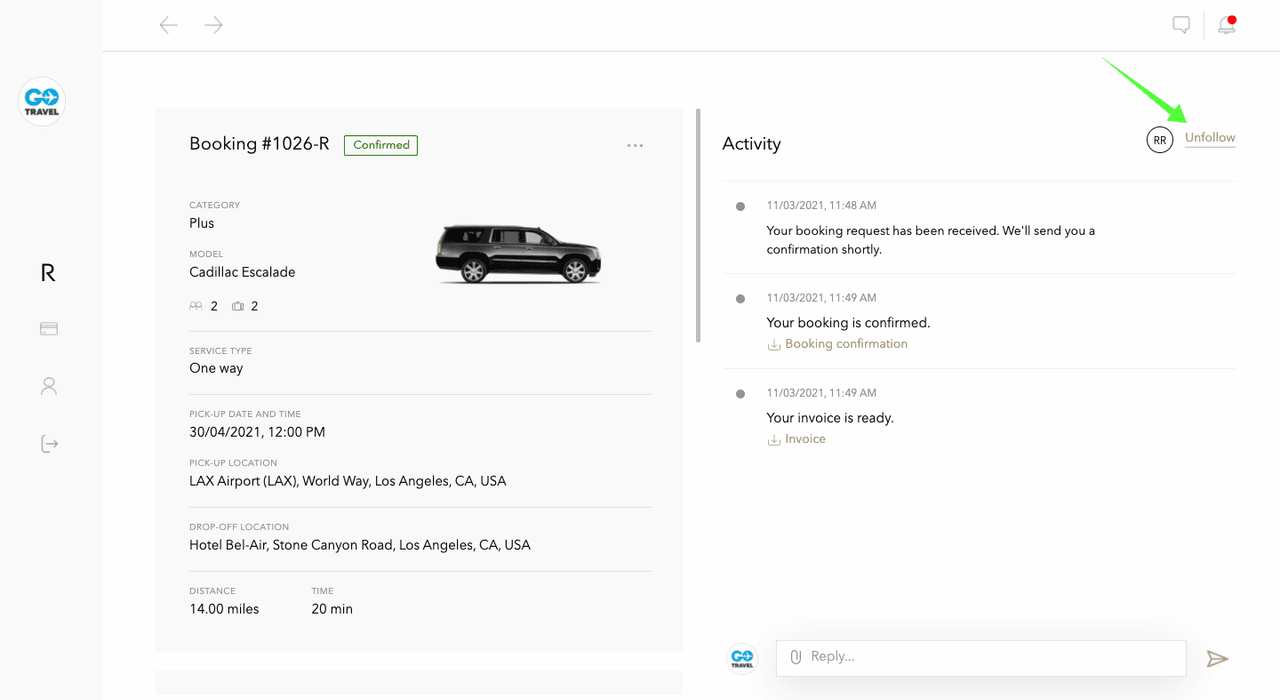
Clique no botão Deixar de acompanhar na atividade de reserva. Ao não acompanhar uma reserva, você não poderá gerenciá-la nem receberá e-mails ou notificações sobre ela.
Notificações
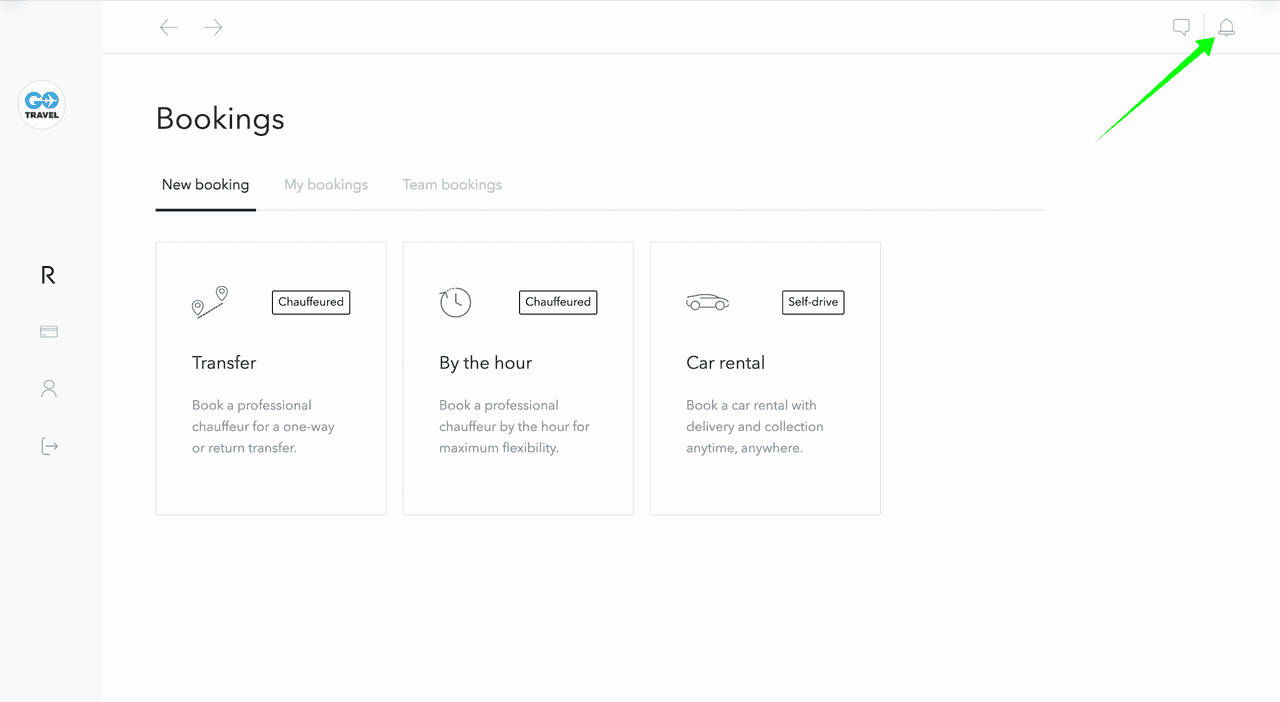
As notificações da ROLZO mantêm você informado sobre fatores que precisam de sua atenção. Por padrão, você receberá notificações nestes casos:
. Sua reserva foi confirmada
. Sua reserva começa em 24 horas
. Seu motorista foi designado
. Seu motorista mudou
. Sua reserva foi modificada
. Sua reserva foi cancelada
. Você recebeu uma mensagem de um especialista da ROLZO
. Você recebeu uma cotação
Insira uma ID de caso da empresa (opcional)
Selecione Reservas no menu e escolha um tipo de serviço.
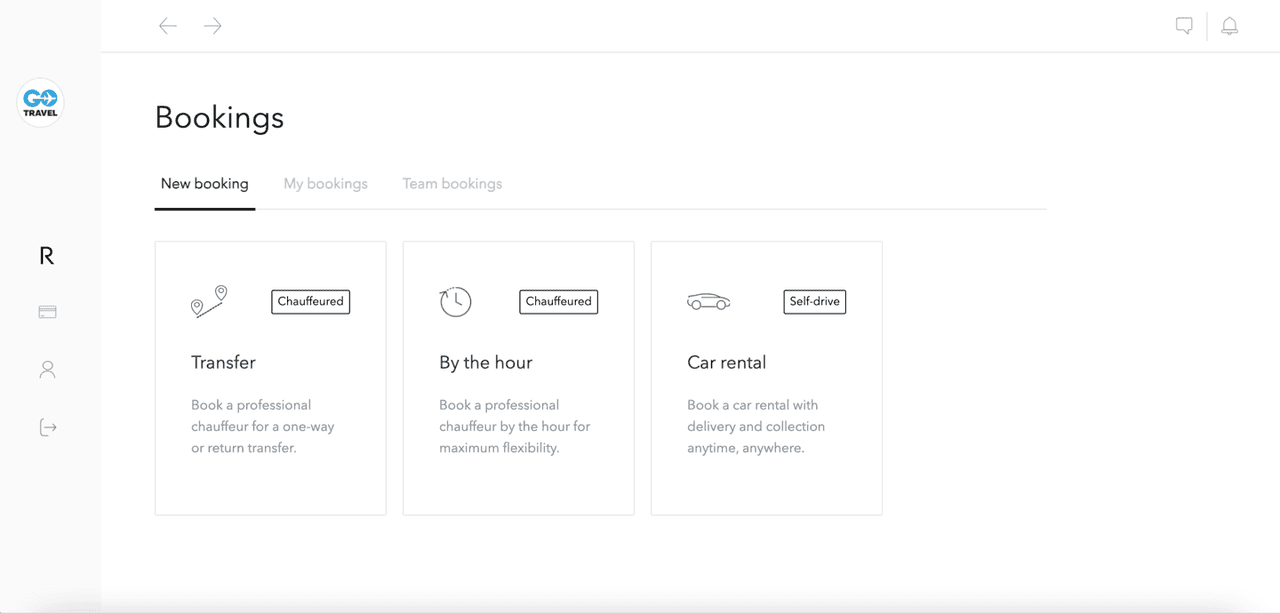
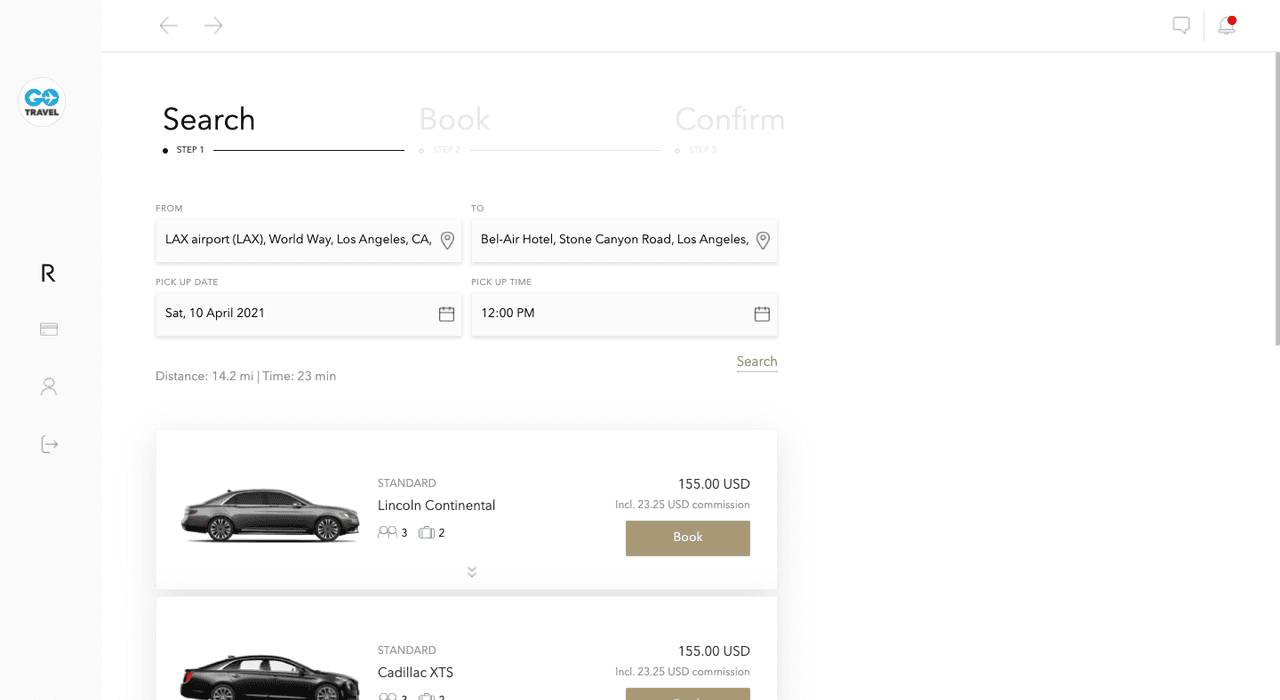
Insira os endereços de retirada e entrega, a data e hora da retirada, clique em Pesquisar, escolha seu veículo preferido e clique em Reservar.
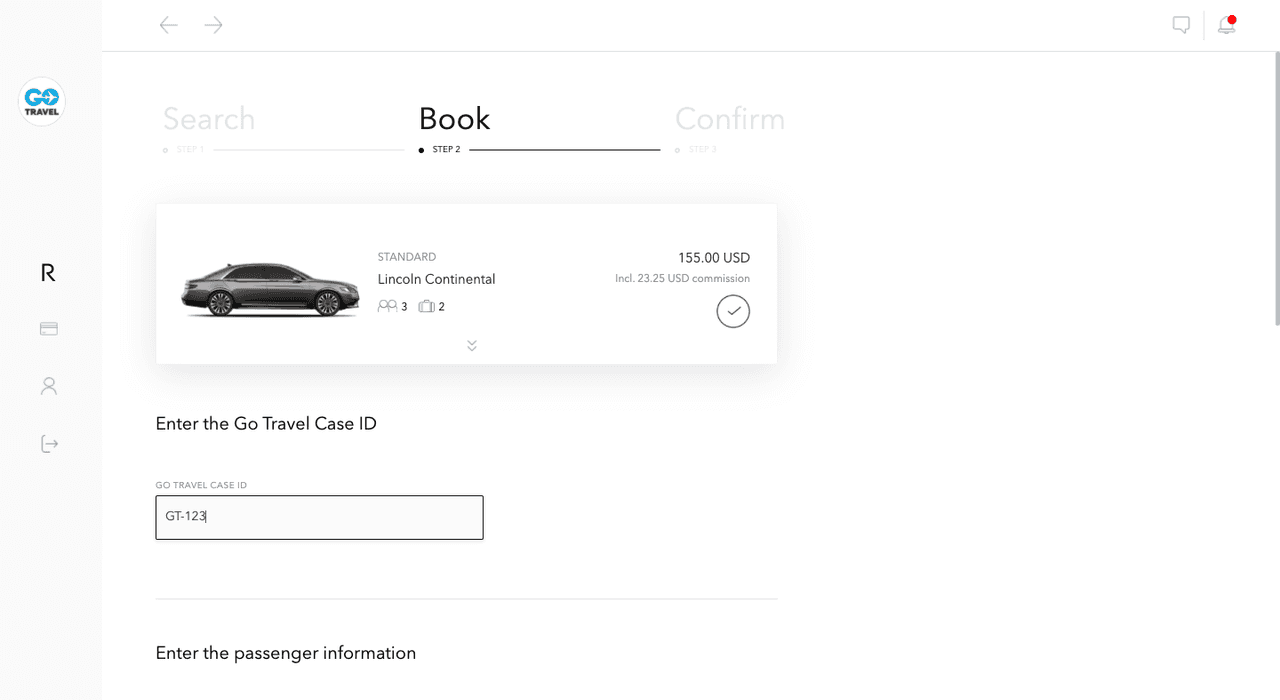
Insira a ID do caso da empresa.
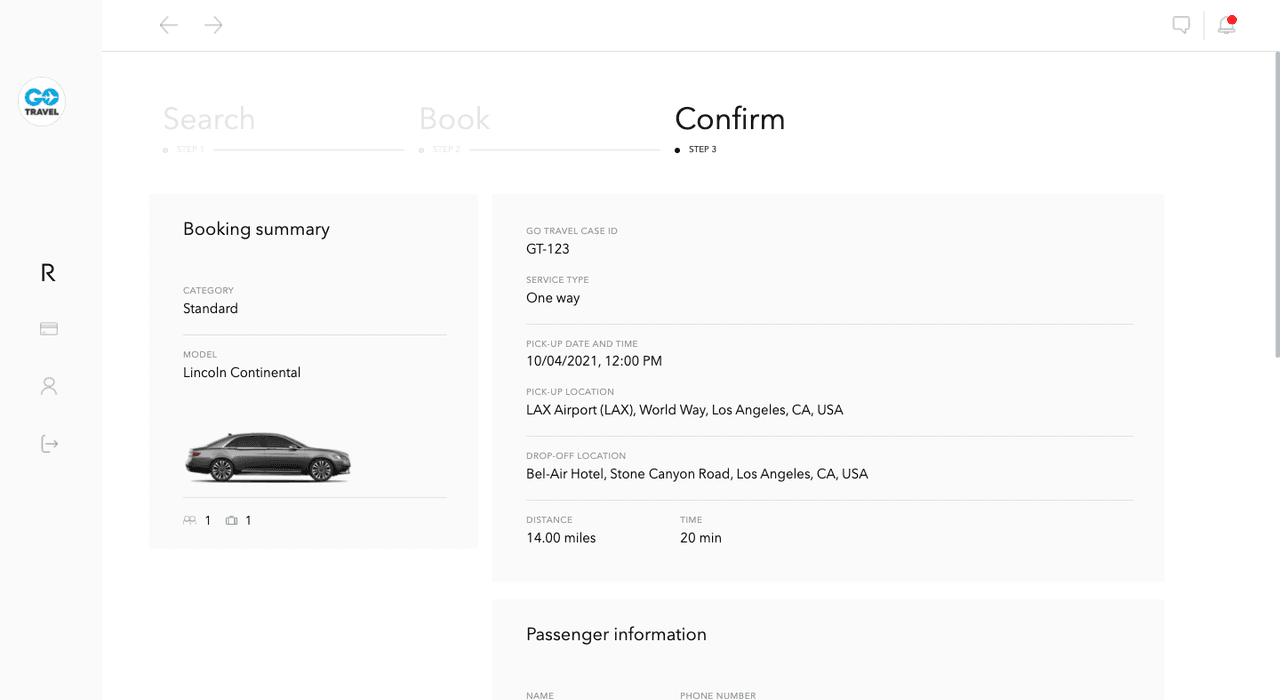
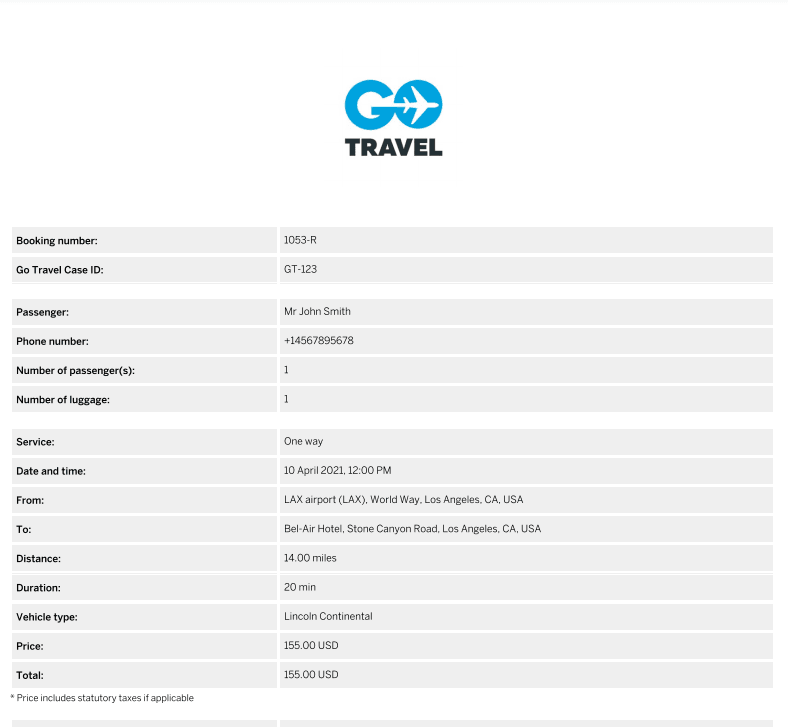
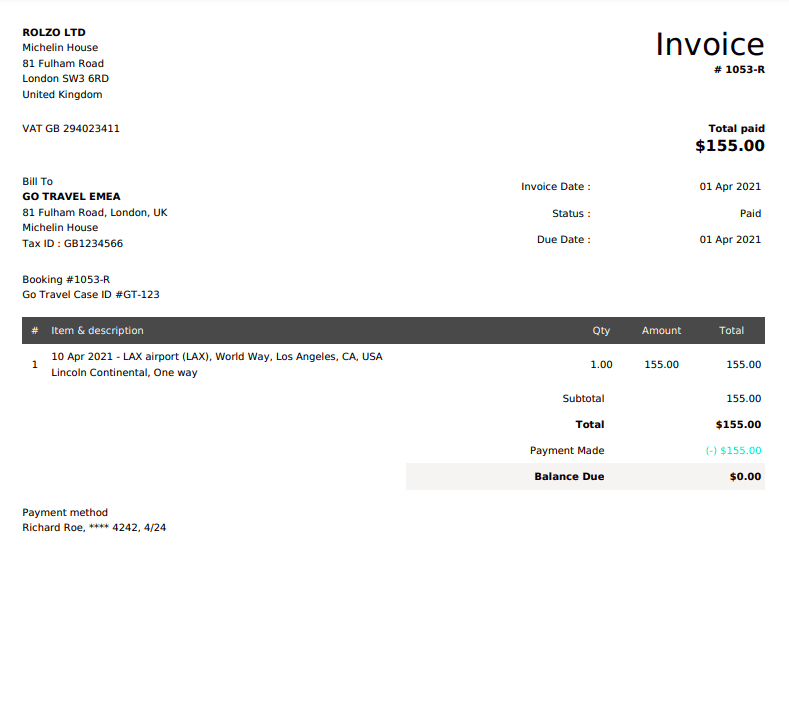
A ID do caso da empresa aparecerá no resumo da reserva, na confirmação da reserva e na fatura associada.
Pagamentos
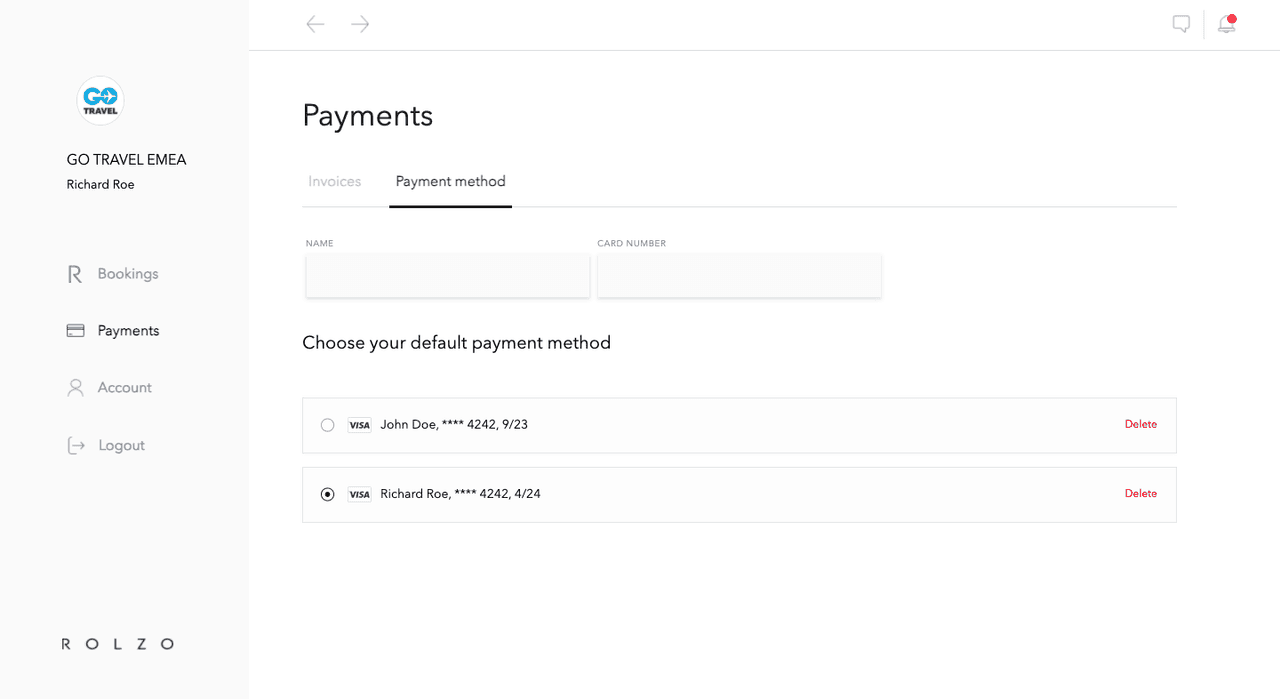
Alterar seu método de pagamento preferido
Selecione Pagamentos no menu, selecione a guia Método de pagamento e seu método de pagamento preferido.
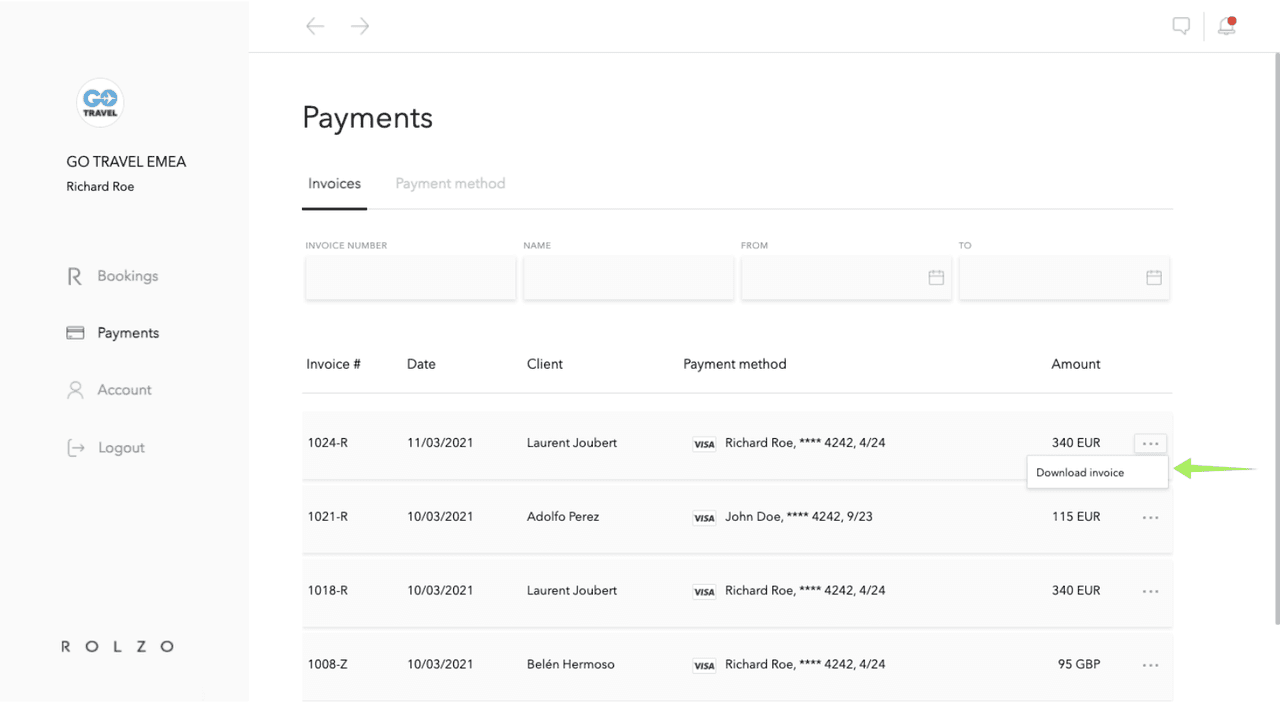
Baixar uma fatura
Selecione Pagamentos no menu, clique no ícone ...mais na fatura que deseja baixar e clique em Baixar fatura.
Escolha sua moeda
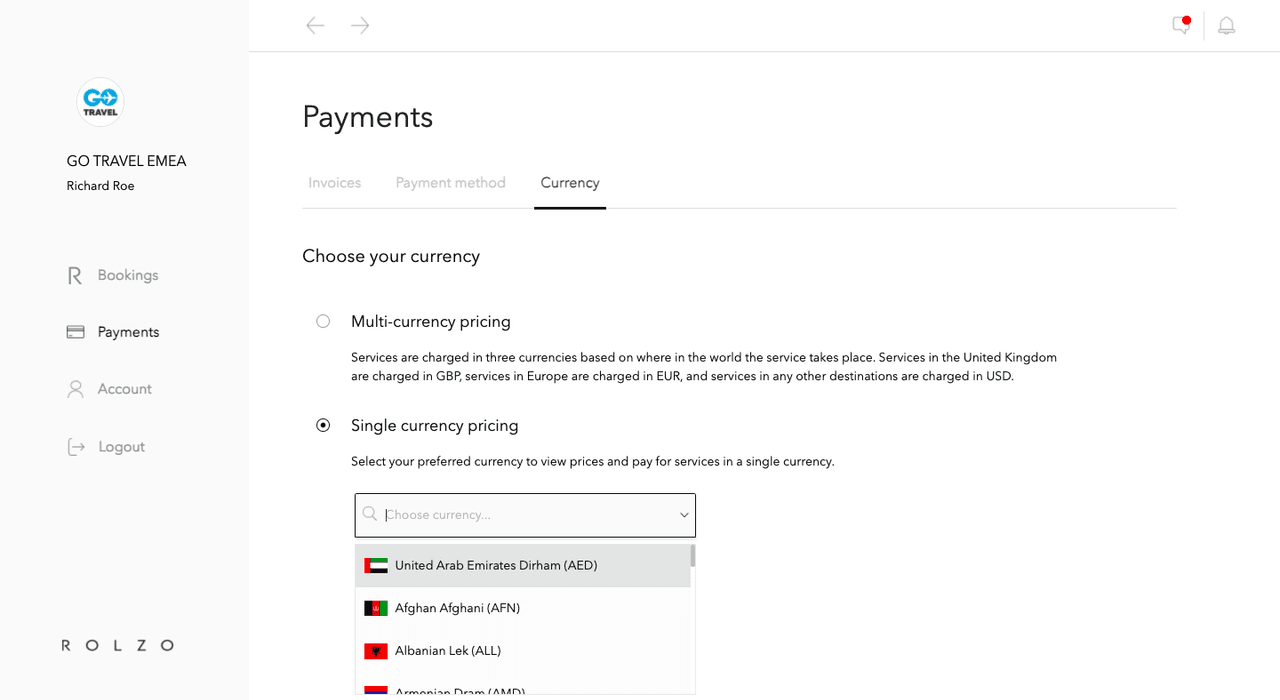
Selecione Pagamentos no menu, vá para Moeda e selecione sua configuração de moeda preferida.
• Preços em várias moedas: Esta opção permite que você seja cobrado em três moedas com base no local em que o serviço é realizado. Os serviços no Reino Unido são cobrados em GBP; na Europa, em EUR; e em qualquer outro destino, em USD.
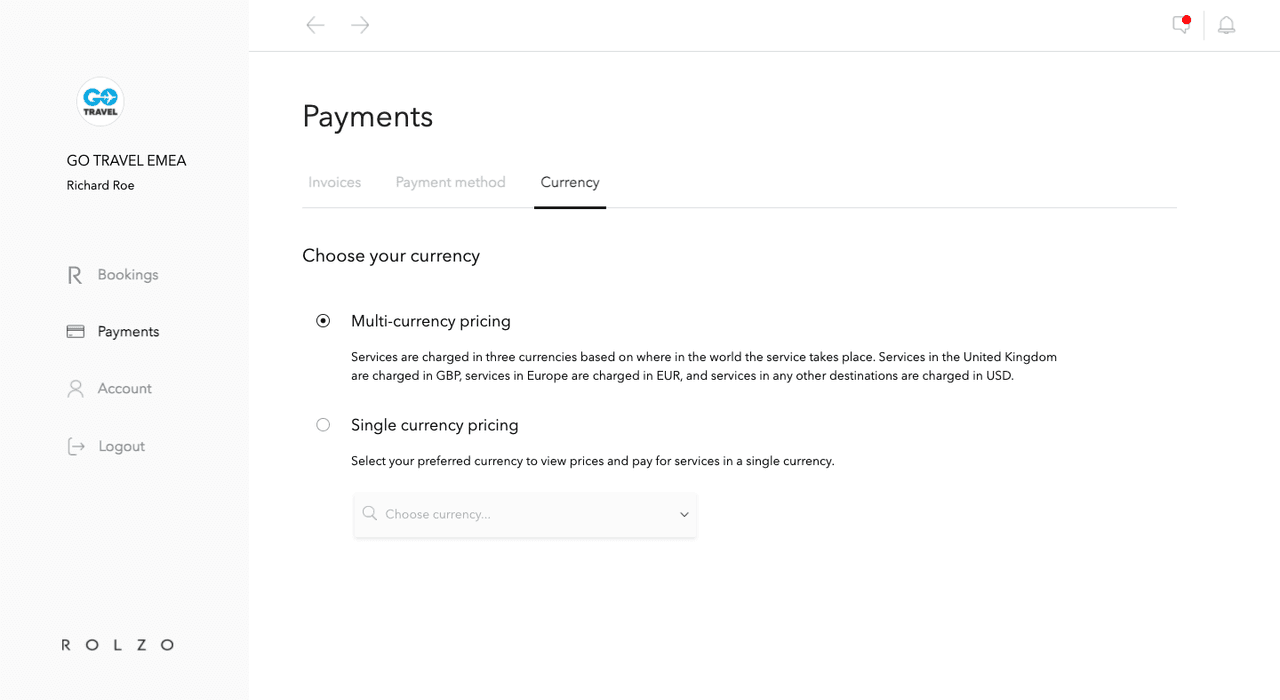
• Preços em moeda única: Esta opção permite que você selecione sua moeda preferida para visualizar preços e pagar por serviços em uma única moeda.
Conta
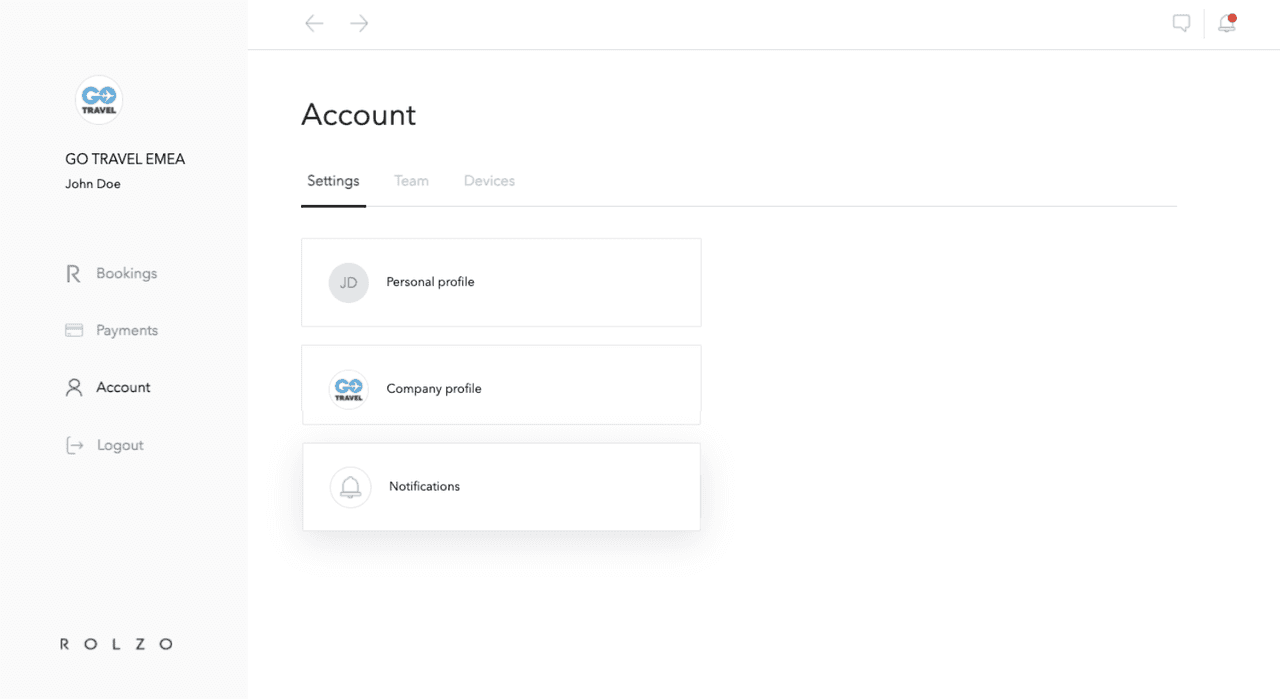
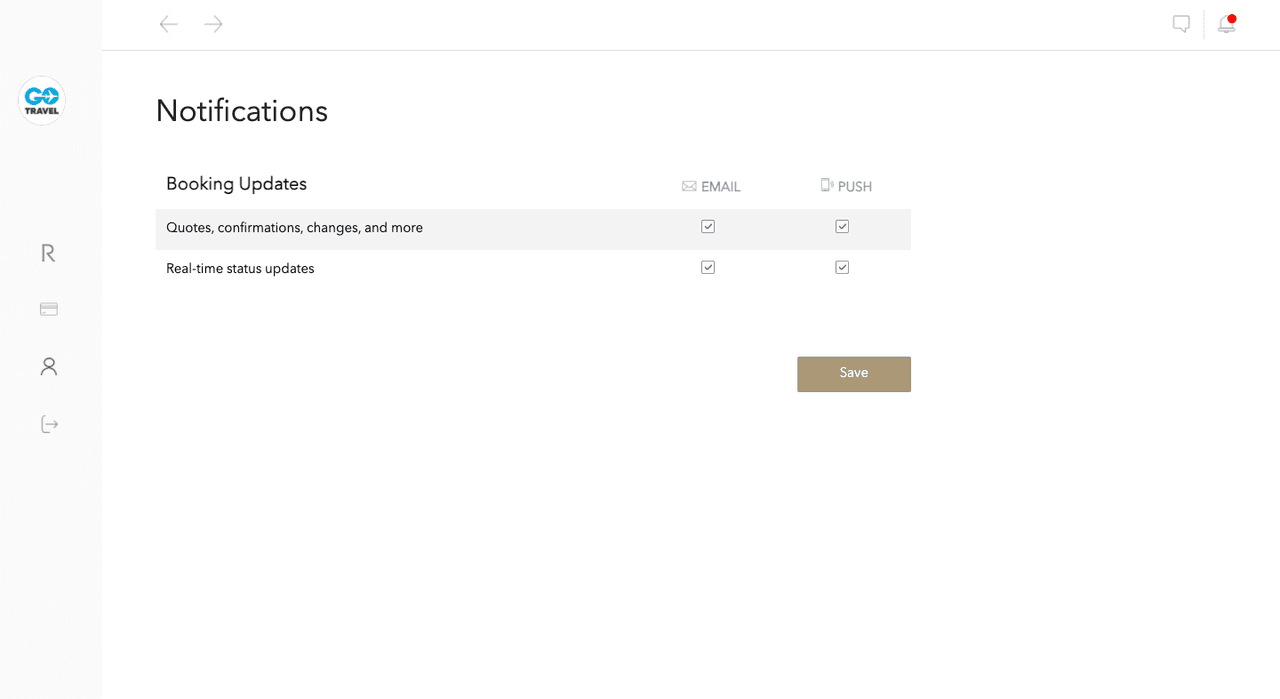
Alterar suas preferências de notificação
Selecione Conta no menu e clique em Notificações.
Digite seu nome, sobrenome, endereço de e-mail e número de telefone nos campos e clique em Salvar.
Completar perfil pessoal
Selecione Conta no menu e clique em Perfil pessoal.
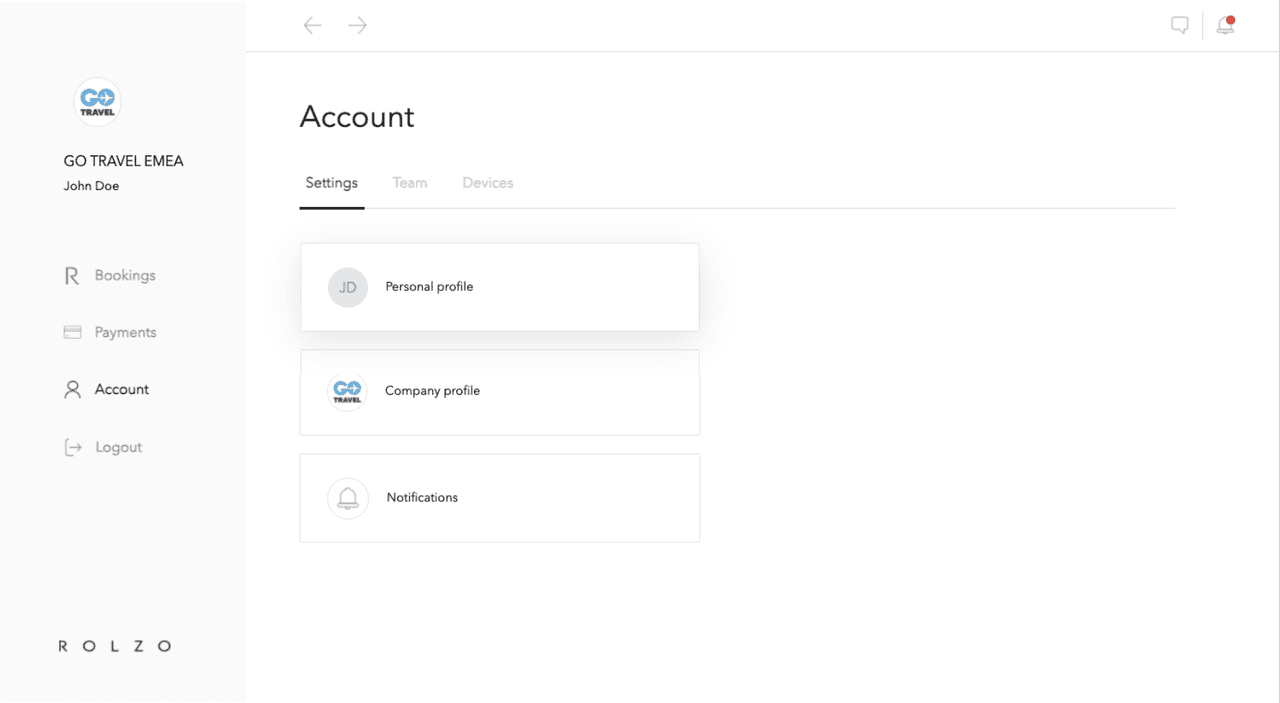
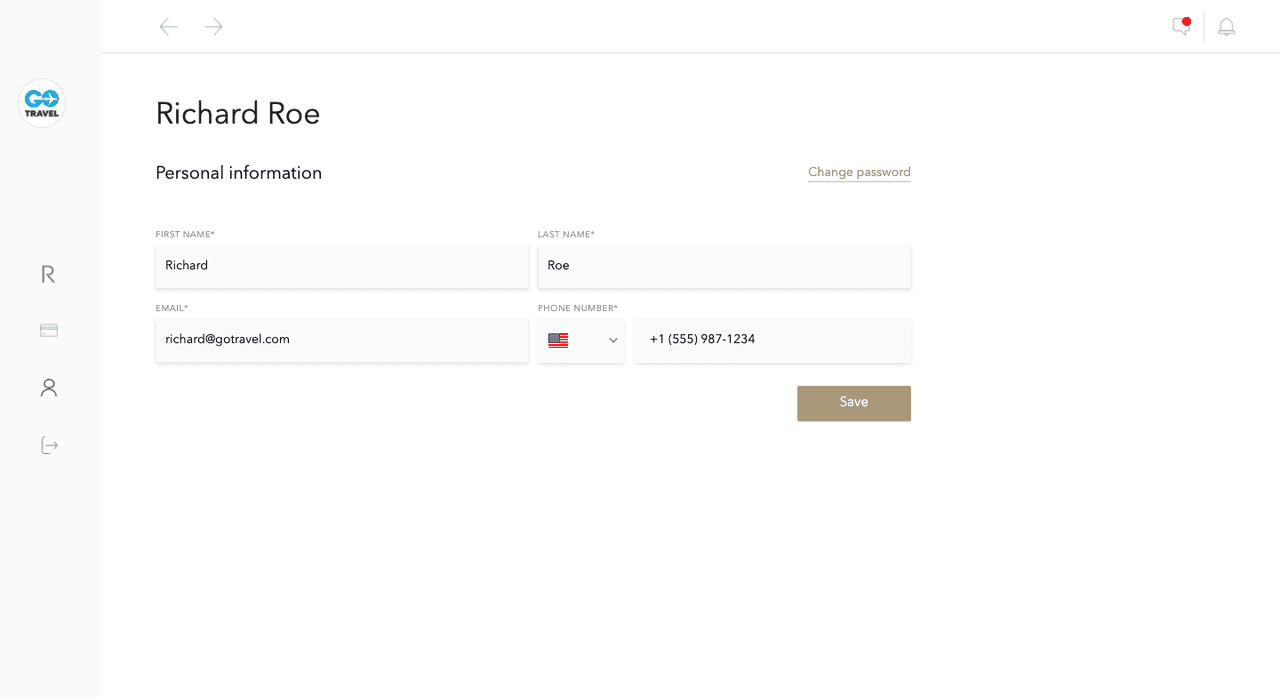
Digite seu nome, sobrenome, endereço de e-mail e número de telefone nos campos e clique em Salvar.
Alterar senha
Selecione Conta no menu e clique em Perfil pessoal.
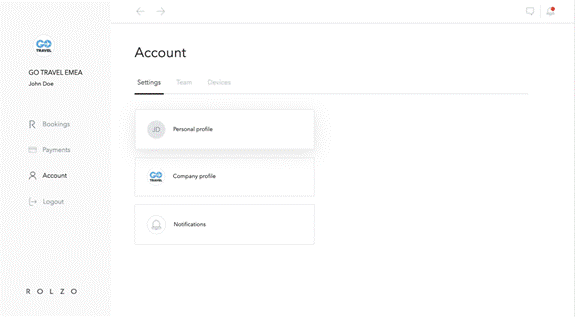
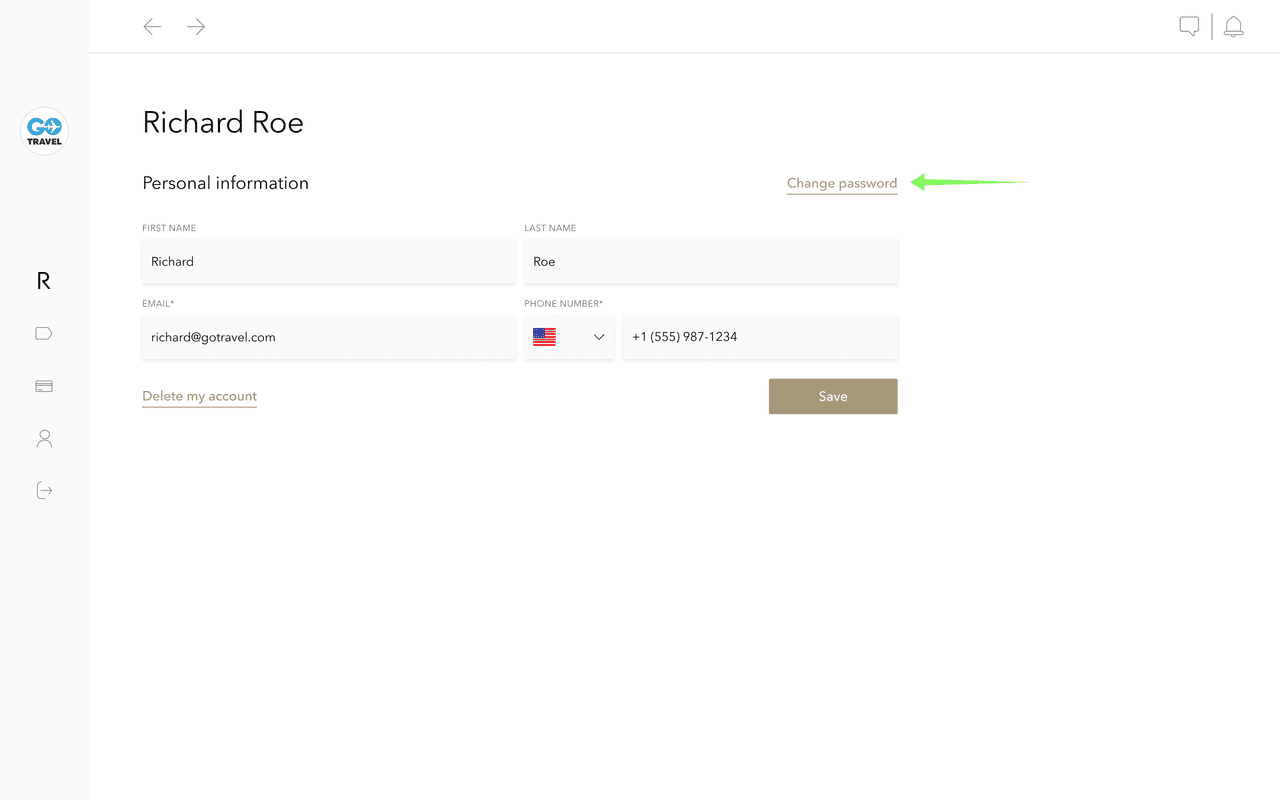
Clique em Alterar senha.
Digite sua senha atual e a nova nos campos e clique em Alterar senha.
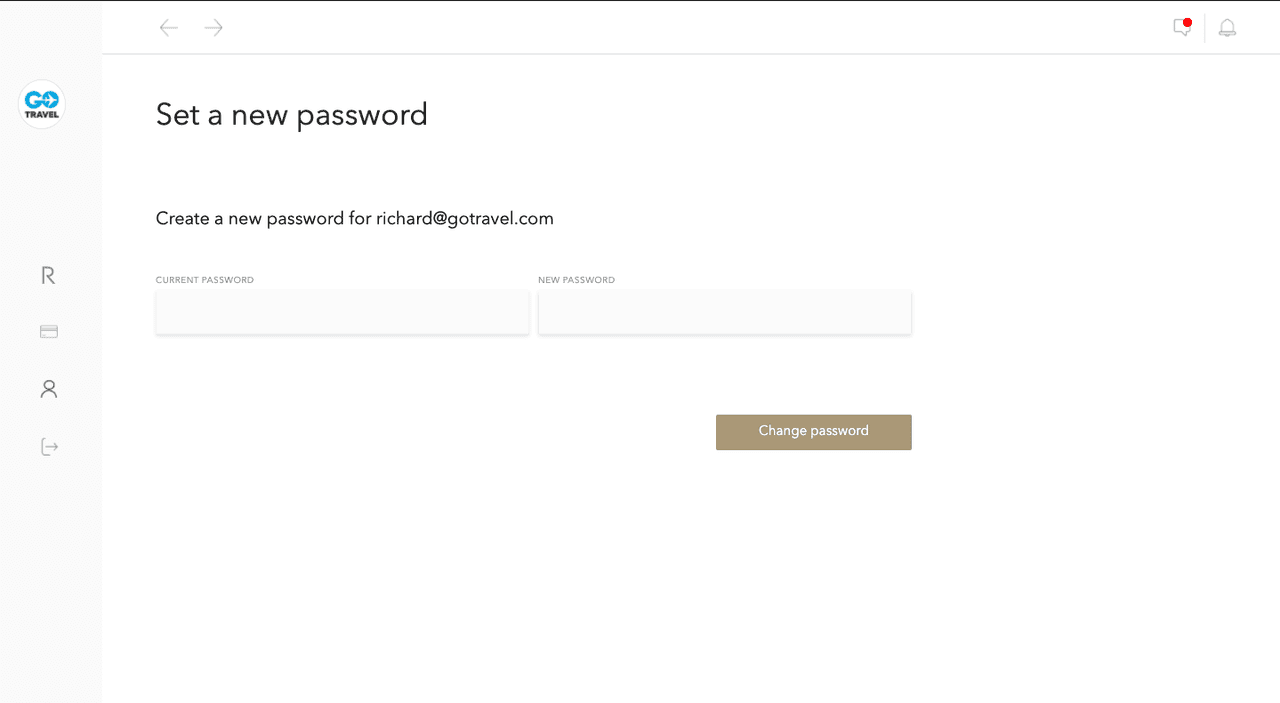
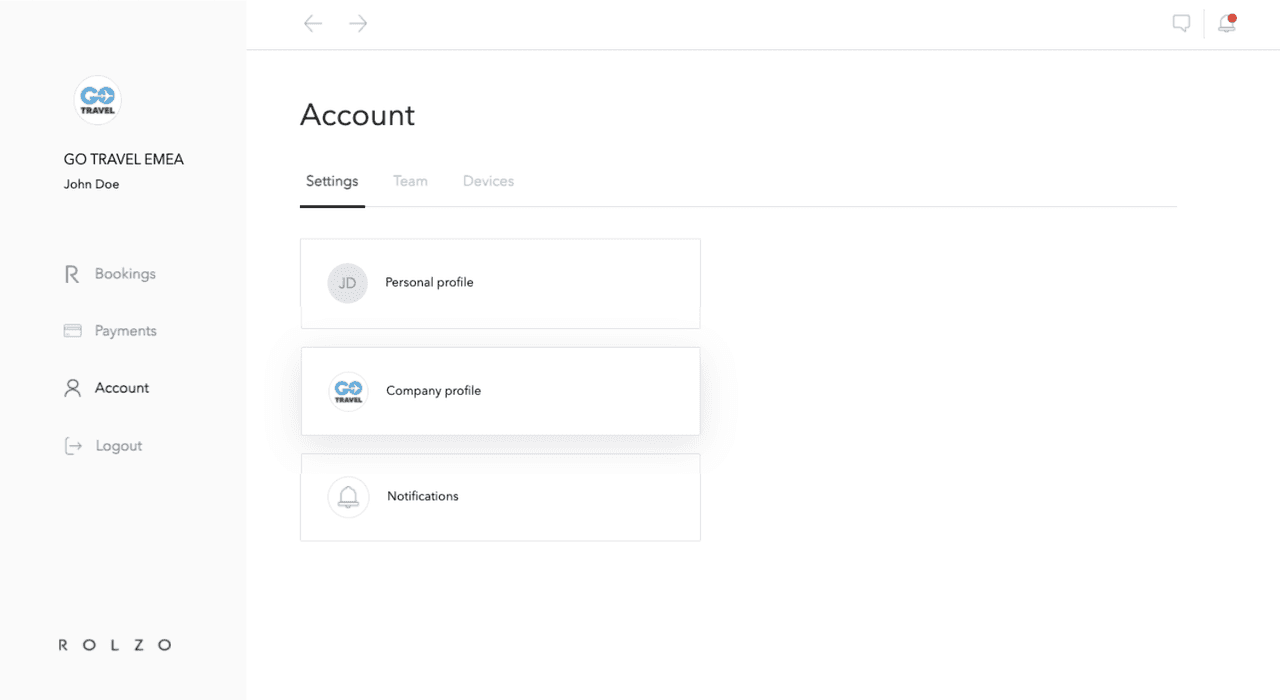
Completar perfil da empresa (somente administrador)
Selecione Conta no menu e clique em Perfil da empresa.
Insira as informações da sua empresa nos campos e clique em Salvar.
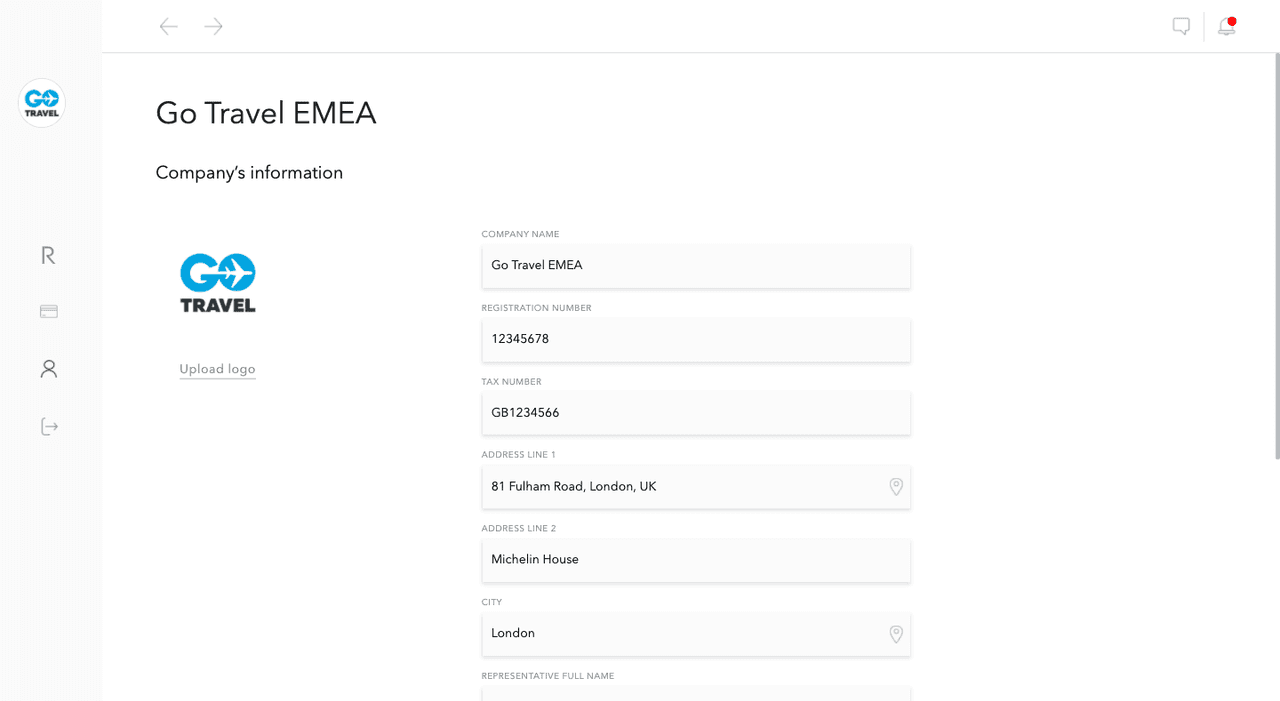
. Logotipo: O logotipo da sua empresa aparecerá em todas as confirmações de reserva.
. Endereço: O endereço da sua empresa aparecerá em todas as faturas.
. Número de identificação fiscal: O número de identificação fiscal da sua empresa aparecerá em todas as faturas.
Convidar novos associados
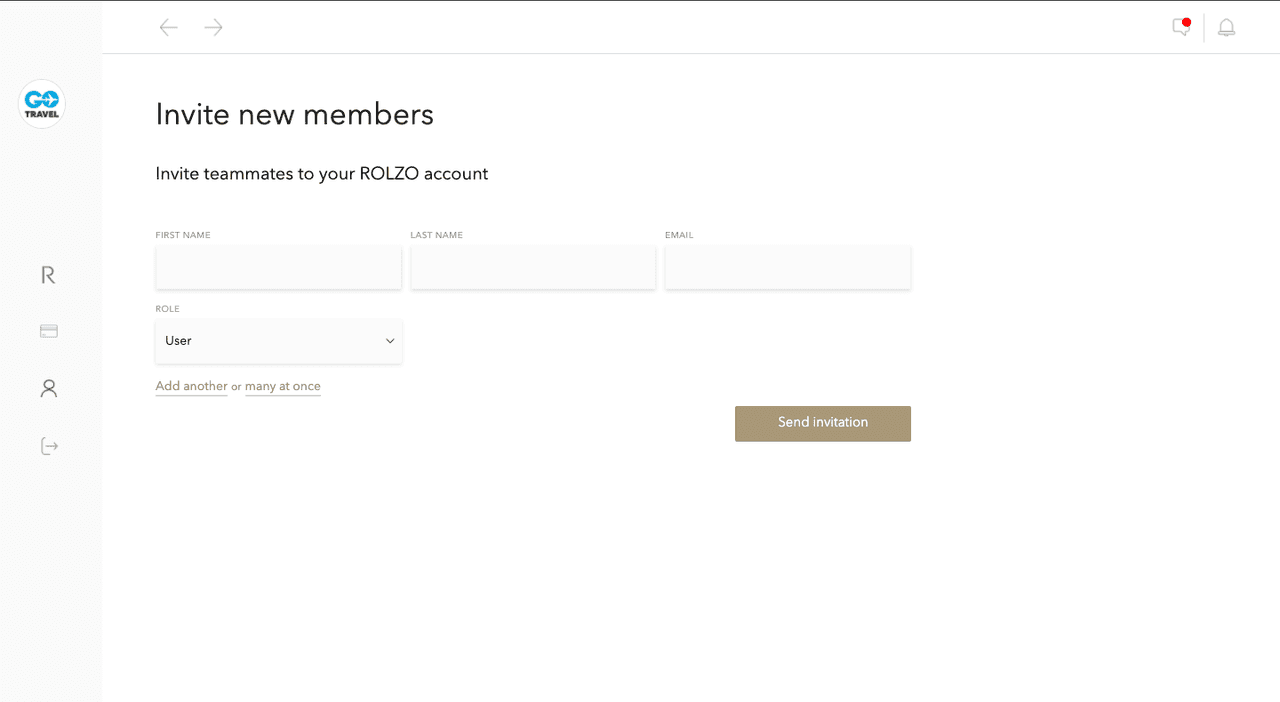
Selecione Conta no menu, clique na guia Equipe e em Convidar novos associados.
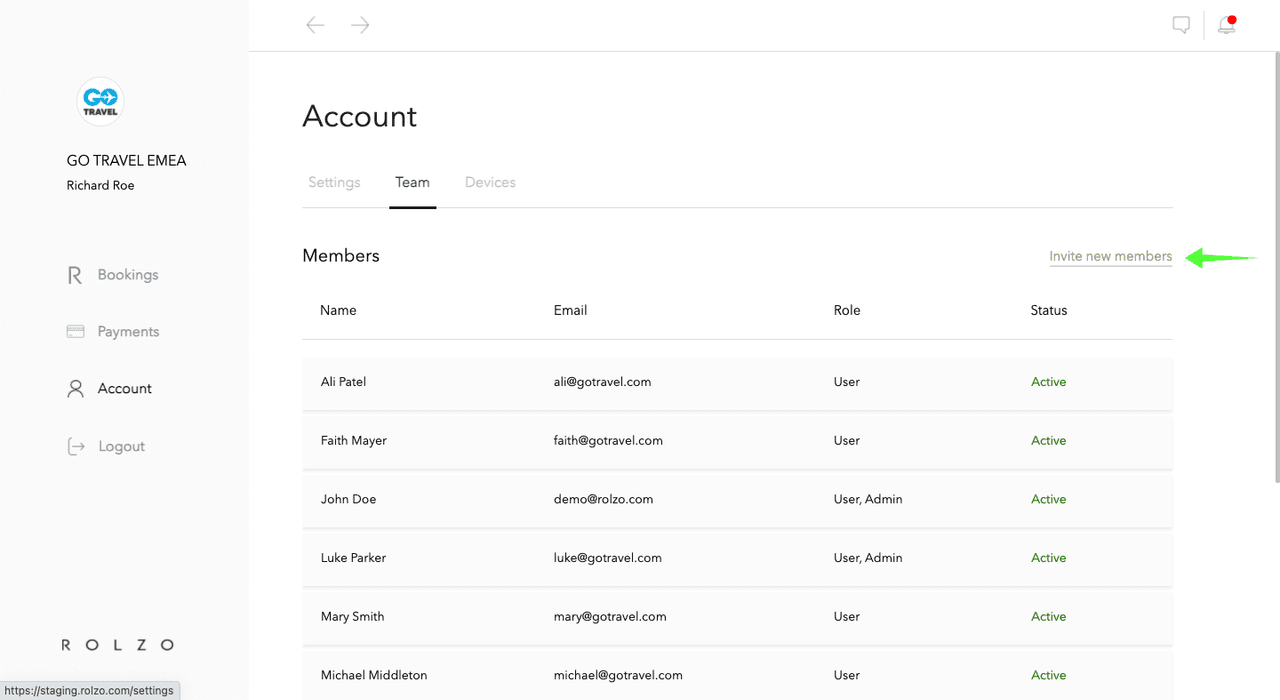
Insira o nome, endereço de e-mail e função do convidado nos campos e clique em Enviar convite.
Remover uma conta de associado (somente administrador)
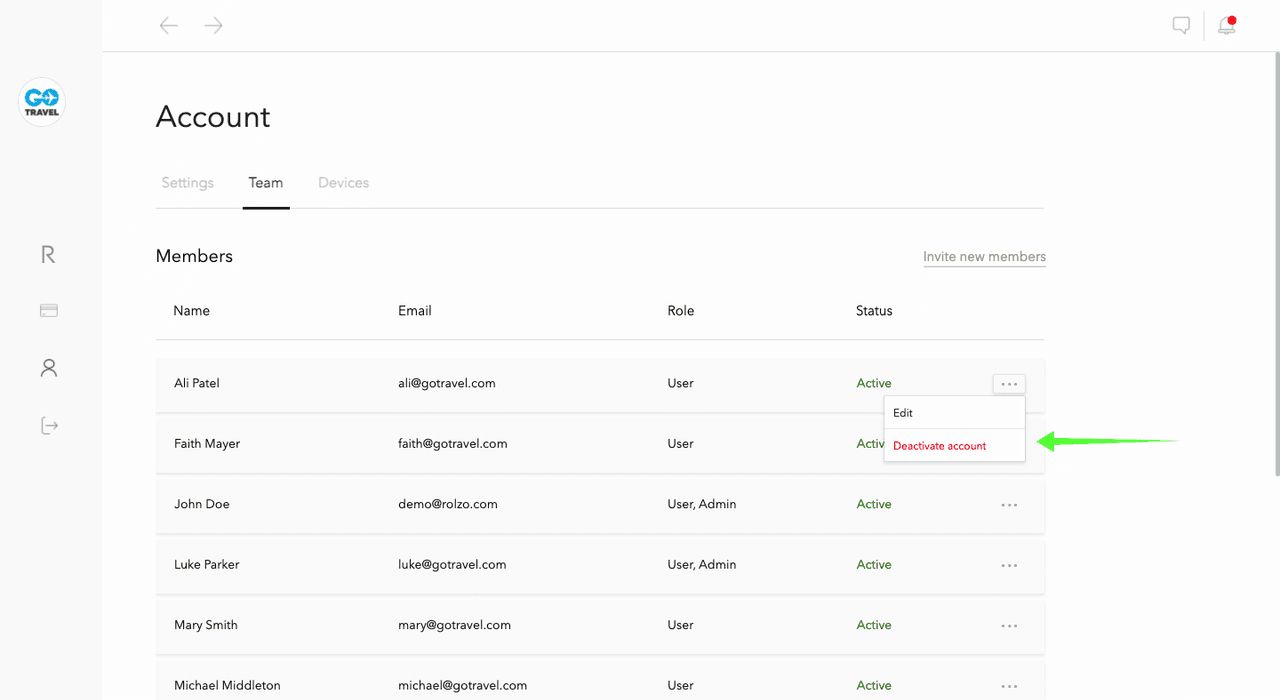
Selecione Conta no menu, clique na guia Equipe e selecione a conta do Associado que deseja remover. Clique no ícone ...mais e, em seguida, em Desativar conta.
Excluir conta
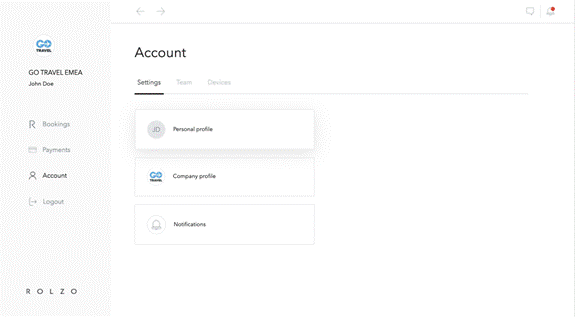
Selecione Conta no menu e clique em Perfil pessoal.
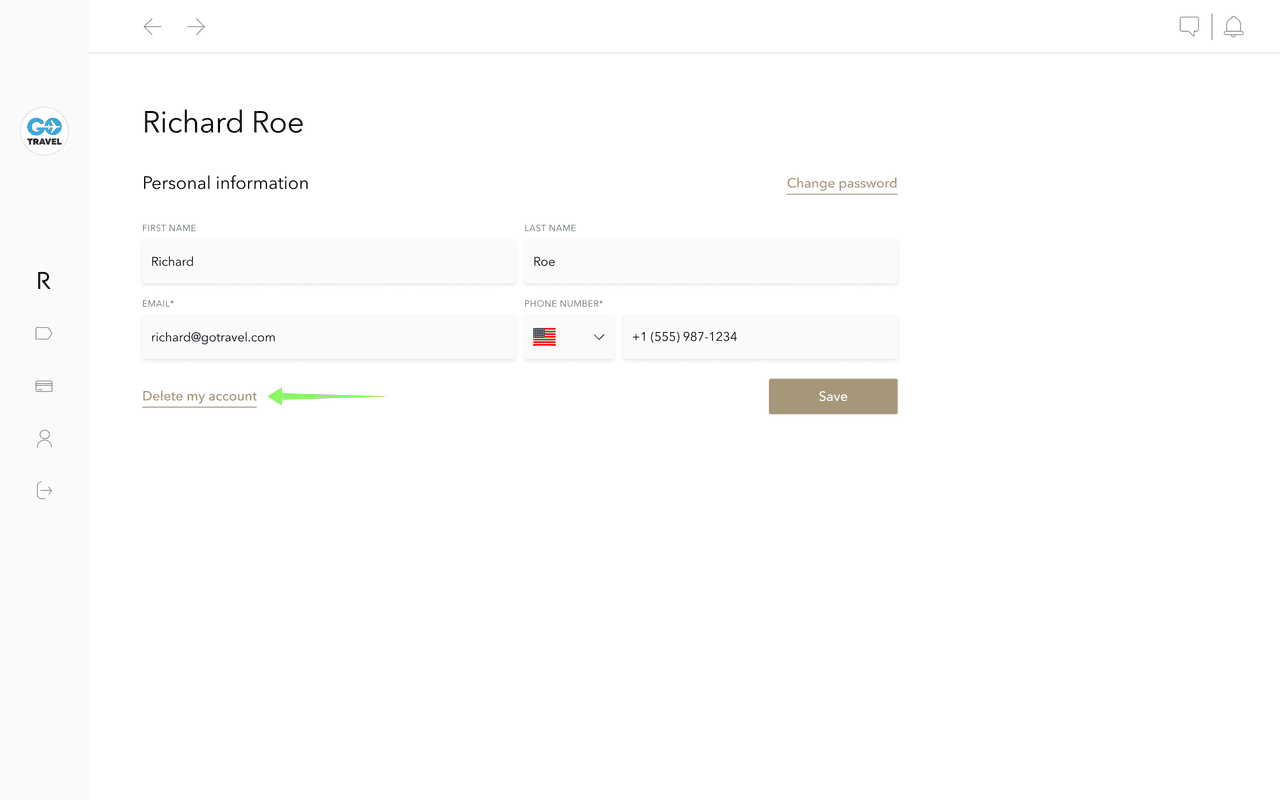
Clique em Excluir minha conta.
Suporte
Converse com um especialista da ROLZO
Se precisar de ajuda para fazer uma reserva ou tiver uma dúvida, converse diretamente com um especialista da ROLZO. Nossa equipe está aqui para ajudar.
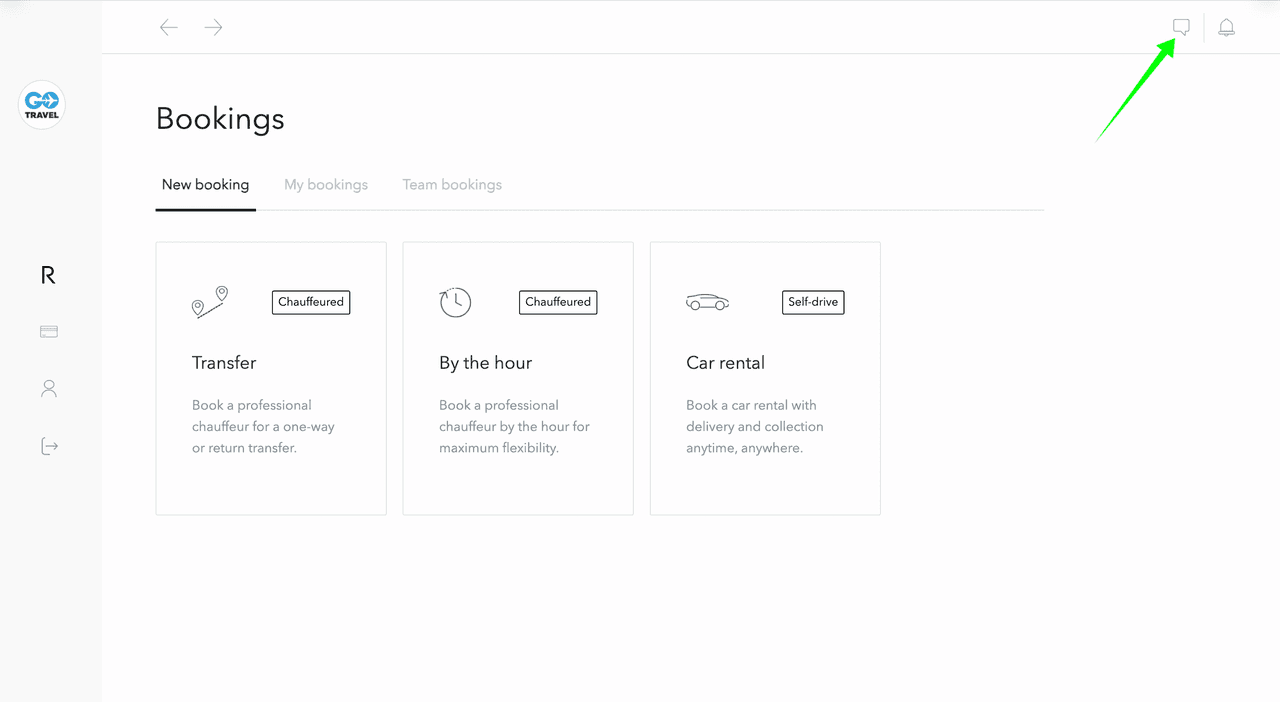
Clique no ícone Suporte e digite uma mensagem. Um especialista da ROLZO responderá em minutos.
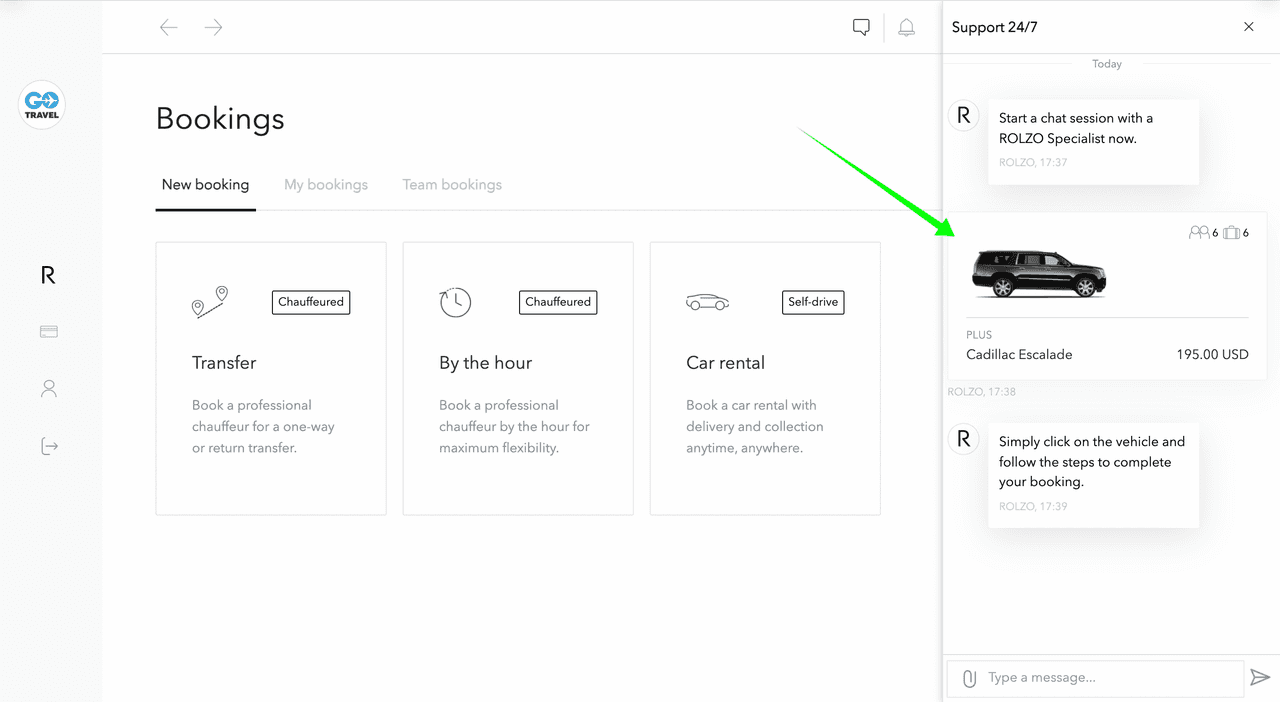
Fazer uma reserva a partir de uma cotação recebida no chat do suporte
Clique no ícone Suporte e na cotação para visualizar a cotação recebida.
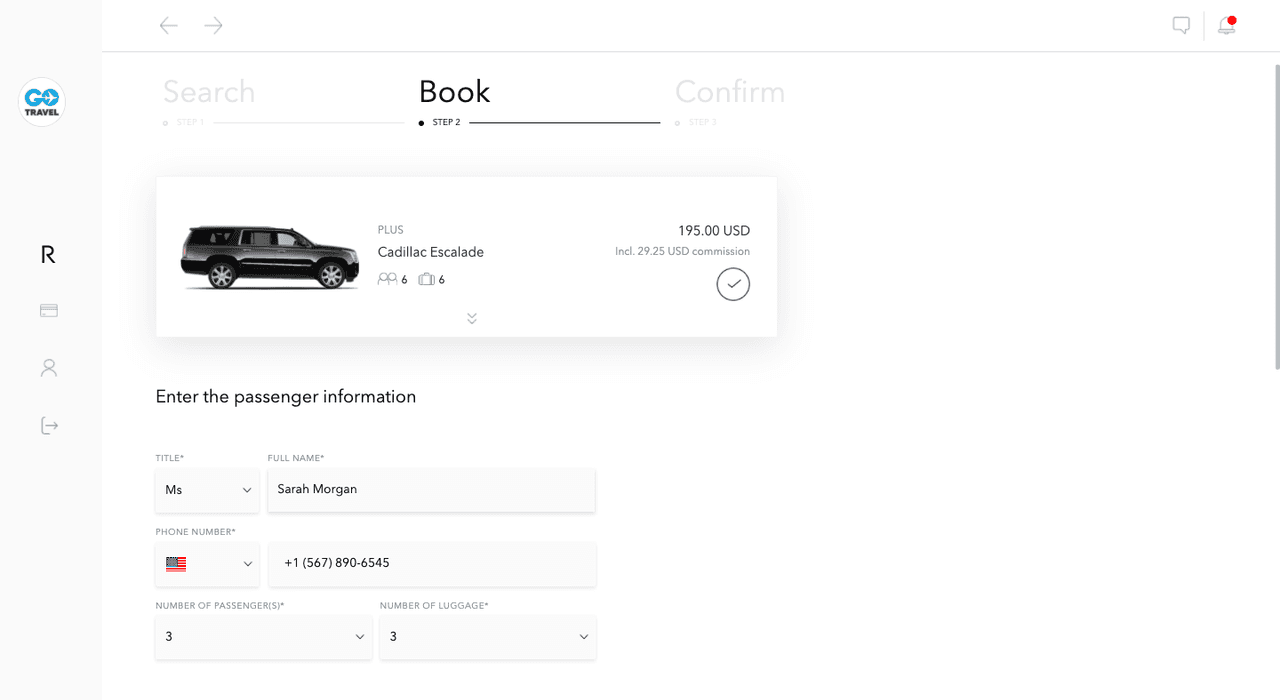
Insira as informações do passageiro, incluindo denominação, nome completo, número de telefone, número de passageiro(s) e número de bagagem(ns).
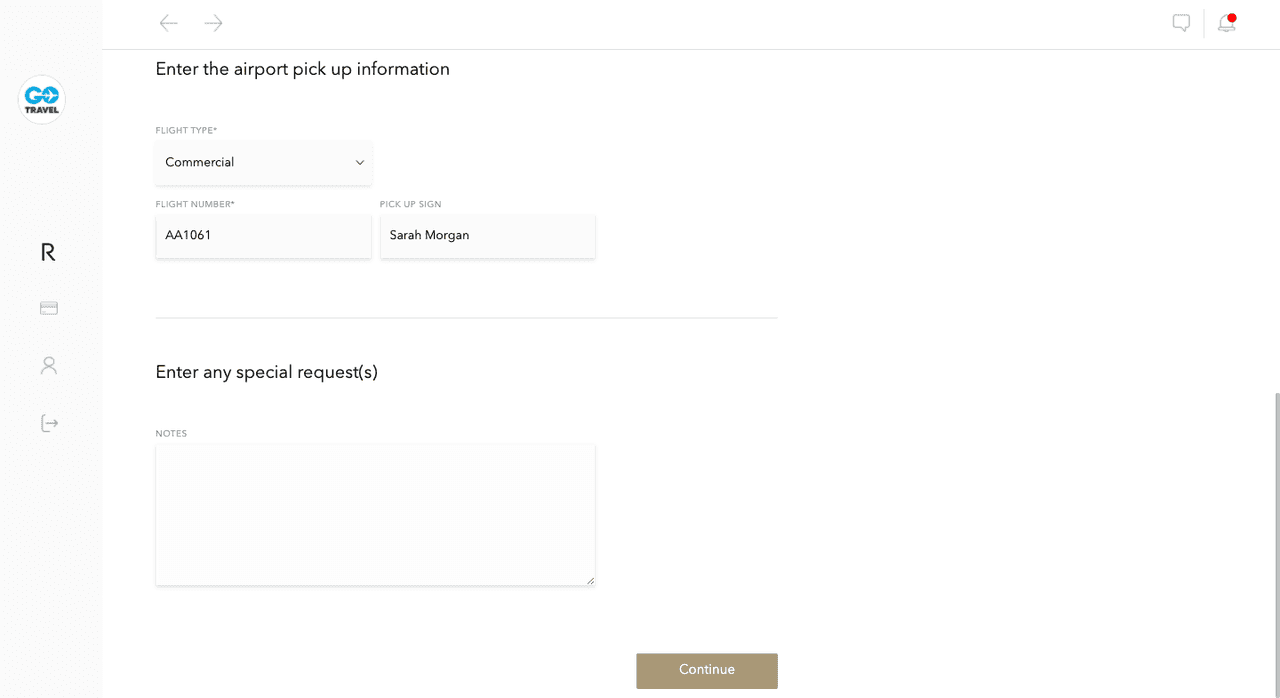
Insira as informações de retirada ou entrega no aeroporto e quaisquer observações para o motorista no campo de solicitação(ões) especial(is), por exemplo, requisitos de assento para criança. Depois de inserir as informações necessárias, clique em Continuar.
Revise os detalhes da sua reserva no resumo da reserva.
Escolha o método de pagamento que deseja usar para esta reserva e clique em Concluir reserva.